Оператор call-центра. Руководство
Общие сведения о программе
Информационный портал «Открытая Казань», разработанный при содействии мэрии г. Казани, предназначен для автоматизации подачи заявок в городскую службу жилищно-коммунального хозяйства.
Оператор call-центра отвечает за ввод в систему заявок, принятых от жителей города по телефону, и закрытие принятых заявок по факту их исполнения. Кроме того, оператор имеет возможность отслеживать состояние заявок и при необходимости предоставлять данную информацию заявителям.
В настоящем документе приведено подробное описание действий по добавлению заявок в систему, отслеживанию состояний и закрытию выполненных заявок. Нормативы для оператора call-центра приведены в Приложении.
Начало работы
Запуск программы
Чтобы начать работу с программой, введите в адресной строке браузера Google Chrome URL https://open.kzn.ru или щелкните на ярлыке программы на рабочем столе вашего компьютера. На экране отобразится стартовая страница информационного портала «Открытая Казань».
Вход в систему
Чтобы получить доступ к функциям программы, необходимо войти в систему. Для этого выполните следующие действия:
- Введите логин и пароль в соответствующие поля формы авторизации, расположенной в верхней части окна программы.
- Щелкните на кнопке Войти.
Если данные были введены верно, то осуществится вход в систему, и на экране отобразится информационная панель портала (Рис. 2). В правом верхнем углу панели указаны имя и фамилия оператора, авторизованного в системе в данный момент.
В случае некорректного ввода пароля повторите попытку входа в систему еще раз. В случае утраты данных регистрации необходимо обратиться к системному администратору или в Службу технической поддержки.
Обратите внимание: логин и пароль однозначно идентифицируют пользователей системы, передача данных авторизации третьим лицам категорически воспрещается.
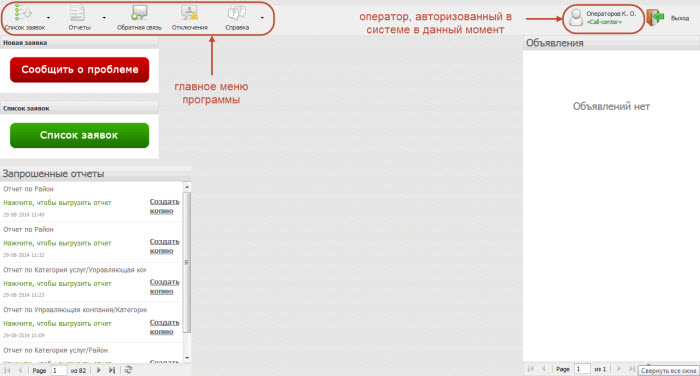

В верхней части информационной панели расположено главное меню программы, в центральной части – компоненты панели (виджеты).
Работа в программе
Работа со списком заявок
Список всех заявок
Чтобы отобразить список всех заявок, имеющихся в системе, в главном меню выберите пункт Список заявок или щелкните на кнопке Список заявок, расположенной на информационной панели (см. Рис. 2). На экране отобразится Список заявок (Рис. 3). По умолчанию открывается список, содержащий все заявки: от новых до закрытых.
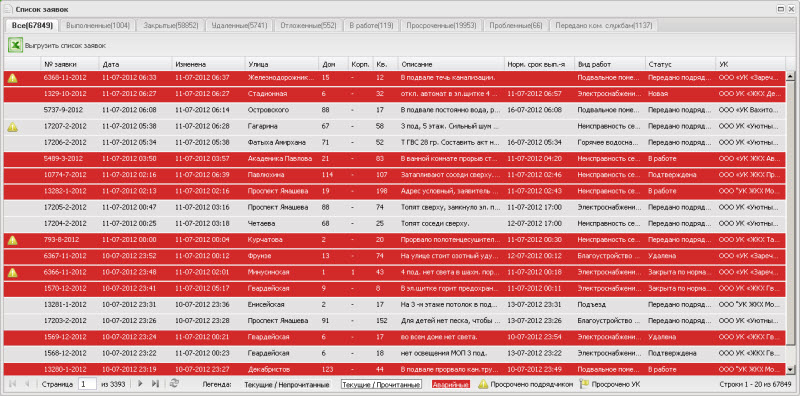
Перемещение заявки по вкладкам осуществляется автоматически: при изменении статуса заявка попадает во вкладку списка, соответствующую новому состоянию заявки.
Для перехода на какую-либо вкладку щелкните мышью на ее ярлыке. Для выбора заявки дважды щелкните на ней мышью в списке заявок.
Статусы заявок
Форма списка заявок содержит девять вкладок, наименование каждой из которых соответствует статусу помещенных в эту вкладку заявок:
- Все (список всех поданных заявок);
- Выполненные (список заявок, переданных на утверждение оператору call-центра);
- Закрытые (список заявок, работы по которым были завершены, а устранение неполадок подтверждено заявителем);
- Удаленные (список заявок, не принятых к исполнению по объективным причинам);
- Отложенные (список заявок, проведение работ по которым было отложено);
- В работе (список заявок, работы по которым ведутся в настоящее время);
- Просроченные (список заявок, просроченных УК и подрядчиками);
- Проблемные (список заявок, которые хотя бы раз не были подтверждены жителем, и работы по которым на данный момент не завершены (т.е. заявки не закрыты));
- Передано ком. службам (список заявок, переданных на исполнение коммунальным службам).
Справа от названия вкладки в скобках приводится количество заявок, содержащихся в данной вкладке.
Условные обозначения, принятые в списке заявок
Все принятые заявки отображаются во вкладке Все (см. Рис. 3). Заявки с типом Текущая окрашиваются в серый цвет. По прочтении заявки диспетчером организации-подрядчика цвет строки, соответствующей текущей заявке, меняется на белый.
Аварийные заявки имеют наивысший приоритет и выделяются в списке
заявок красным цветом. Заявки, просроченные подрядчиком, отмечаются
значком  ,
просроченные УК - значком
,
просроченные УК - значком  .
.
Заявки, перенаправленные с портала "Народный контроль", отмечаются
значком  .
.
Навигация по списку заявок
Для перехода между страницами служит панель навигации, расположенная в левом нижнем углу списка заявок. На панели размещены кнопки-стрелки, позволяющие перейти на страницу вперед/назад и на первую/последнюю страницу списка, а также поле Страница, с помощью которого вы можете перейти на нужную страницу (Рис. 4).

Сортировка списка заявок
Чтобы найти заявку по известному атрибуту (например, номеру лицевого счета заявителя), воспользуйтесь функцией поиска.
Для упрощения поиска заявок по известному параметру (например, по дате создания) отсортируйте список заявок по этому полю.
По умолчанию заявки располагаются в порядке убывания их номеров, т.е. новые заявки добавляются в начало списка.
В программе предусмотрена возможность сортировки списка заявок по возрастанию/убыванию или по пользовательскому критерию.
Сортировка по возрастанию/убыванию
Чтобы отсортировать список заявок в порядке возрастания/убывания значений какого-либо поля (например, в порядке возрастания дат), в Списке заявок щелкните на кнопке-стрелке в столбце Дата и в отобразившемся списке выберите пункт Сортировать по возрастанию (Рис. 5).
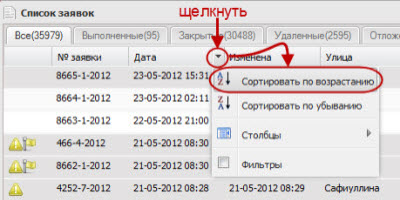
В результате сортировки заявки, поданные последними, будут размещены в нижней части списка, а заявки с самой ранней датой подачи – в верхней части списка.
Сортировка по заданному критерию
Сортировка заявок по заданной дате
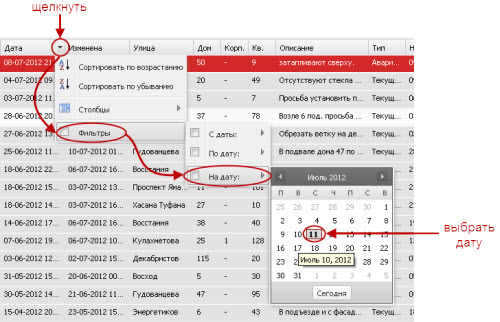
Чтобы отобразить заявки, созданные за определенную дату (например, за 11 июля 2012 г.), в Списке заявок щелкните на кнопке-стрелке в столбце Дата, затем выберите поле Фильтры -> На дату, после чего в открывшемся календаре укажите нужную дату. На Рис. 6 приведен пример отбора всех заявок, созданных 11 июля 2012 г.
Сортировка заявок за период времени
Чтобы отобразить заявки, созданные за определенный период времени (например, с 1 по 10 июля 2012 г.), в Списке заявок щелкните на кнопке-стрелке в столбце Дата, затем выберите поле Фильтры и укажите даты начала и окончания периода в календарях полей С даты и По дату соответственно.
Сортировка заявок по номеру
Если вам необходимо найти заявку по известному номеру, выполните сортировку по столбцу № заявки, указав в поле Фильтры номер искомой заявки.
Выгрузка списка заявок
Для удобства работы в системе предусмотрена возможность выгрузки заявок, содержащихся в любой из вкладок, в формате электронных таблиц Excel с сохранением всех примененных фильтров. Например, вы можете выгрузить список всех заявок, поданных за определенный период времени. Для этого выполните действия:
- Перейдите ко вкладке, содержимое которой необходимо выгрузить в Excel, и отсортируйте список по нужному критерию.
- Щелкните на кнопке Выгрузить список заявок, расположенной в левом верхнем углу Списка заявок.
- В ответ на запрос системы укажите каталог для сохранения выгружаемого файла и нажмите кнопку OK. Файл со списком заявок будет выгружен в заданную папку.
Оформление заявки
Перед тем, как приступить к оформлению заявки, уточните у заявителя номер лицевого счета или адрес регистрации, а также номер телефона для связи. Если житель отказывается сообщить свой номер телефона, оператору следует предупредить заявителя, что заявка без указания контактов заявителя может быть расценена как ложная, а ее исполнение может занять более продолжительное время. Все заявки, касающиеся проблем жилищно-коммунального хозяйства, принимаются по телефону 236-4-123 или на портале «Открытая Казань» и обязательно сопровождаются номером телефона заявителя для обратной связи. О происшествиях, угрожающих жизни и здоровью людей, следует сообщать по телефону горячей линии МЧС.
Не следует создавать новую заявку, если сразу несколько обращений граждан имеют одну и ту же причину (например, обрыв линий электропередачи, обесточивший несколько домов) или возникшая проблема носит штатный характер (например, плановое отключение воды в масштабах микрорайона). Дублировать заявки, уже имеющиеся в системе, также не следует.
Чтобы внести в систему новую заявку, полученную от жителя города, оператору следует выполнить следующие действия:
- Нажмите на кнопку Сообщить о
проблеме в главном меню программы, или щелкните на кнопке Сообщить
о проблеме, расположенной на информационной панели (см. Рис. 2).
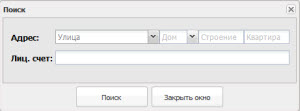
Отобразится форма поиска адреса или лицевого счета заявителя (Рис.
7).
- Если вам известен номер лицевого
счета заявителя, введите его в поле Лиц. счет, если вам
известен адрес заявителя, введите его в поле Адрес, после
чего щелкните на кнопке Поиск, расположенной в нижней части
поисковой формы.
Отсутствие результатов поиска по адресу и номеру лицевого счета заявителя означает, что в базе данных отсутствует соответствующие данные. В этом случае действуйте в зависимости от ситуации:- если не найден названный жителем адрес, то необходимо проверить, обслуживается ли данный адрес управляющей компанией, зарегистрированной ОК. Если адрес не обслуживается, то заявителю следует обратиться непосредственно в УК. Если же обслуживание адреса входит в компетенцию УК, то оператору следует отправить запрос на добавление адреса в службу технической поддержки с помощью формы обратной связи (работа с формой описана в п. 3 Обратная связь);
- если по названному лицевому счету пользователь не найден, то, вероятнее всего, адрес, по которому зарегистрирован лицевой счет, не обслуживается управляющей компанией, зарегистрированной ОК (в этом случае заявителю следует обратиться непосредственно в УК).
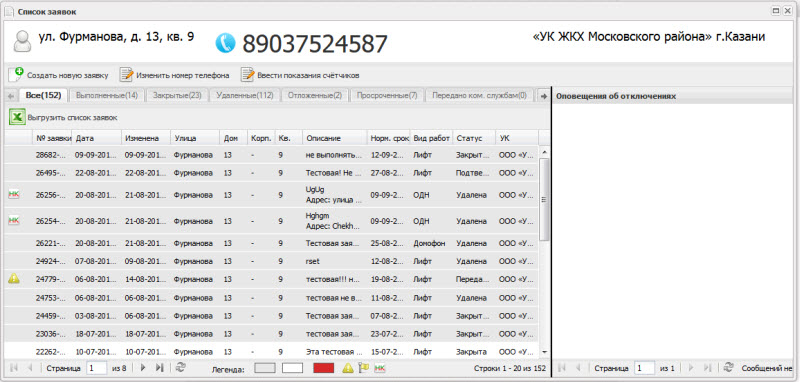
- На экране отобразится список
заявок, поданных жителем с выбранным лицевым счетом (Рис. 8).
Обратите внимание: в правой части формы списка заявок размещен
раздел Оповещения об отключениях, в котором приведена полная
информация о текущих отключениях по данному адресу. Если проблема,
возникшая у жителя, касается штатного отключения, заявку создавать
не следует; вместо этого необходимо уведомить жителя о дате и
времени завершения планового отключения услуг.
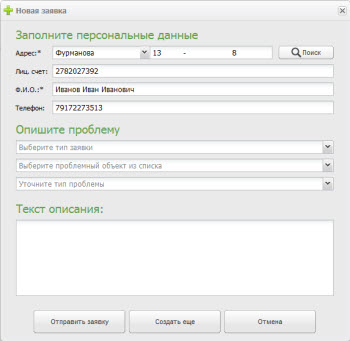
- Щелкните на кнопке Создать
новую заявку, размещенной под панелью вкладок. В результате
откроется форма добавления новой заявки (раздел персональных данных
формы заполняется автоматически) (Рис. 9).
- в поле Ф.И.О. введите фамилию, имя и отчество заявителя (если поле не заполнено), в поле Телефон - номер телефона заявителя (10 цифр (включая код страны и города для стационарных номеров)). При отсутствии у заявителя телефона в качестве значения данного поля введите прочерк. Внимание: настоятельно рекомендуется не оставлять данное поле незаполненным, т.к. телефон заявителя необходим для согласования закрытия заявки!
- В блоке Опишите проблему введите
подробные сведения о проблеме, на решение которой направлена
создаваемая заявка:
- укажите тип заявки, выбрав одно из значений (Текущая или Аварийная) в раскрывающемся списке поля Выберите тип заявки;
- укажите объект, требующий ремонта, выбрав одно из значений в раскрывающемся списке поля Выберите проблемный объект из списка;
- укажите тип проблемы, выбрав одно из значений в раскрывающемся списке поля Уточните тип проблемы.
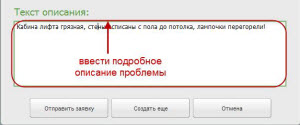
Если классифицировать проблему имеющимися средствами невозможно, то, воспользовавшись формой обратной связи, отправьте в службу технической поддержки запрос на добавление данного типа проблем в классификатор (работа с формой обратной связи описана в п. 3 Обратная связь). - В поле Текст описания введите
подробное описание возникшей проблемы, в том числе фактический адрес
возникновения неисправности (в случае, если он не совпадает с местом
регистрации заявителя) (Рис. 10). В целях сокращения сроков и
повышения качества работ по устранению проблемы, в данное поле
необходимо внести максимально детализированную информацию.
- Завершите процесс создания заявки,
выполнив одно из следующих действий:
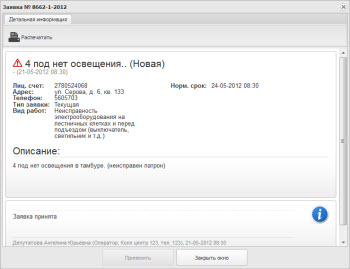
- щелкните на кнопке Отправить заявку. На экране появится индикатор процесса отправки заявки, по завершении которого отобразится сообщение об успешном или неудачном исходе операции. В случае успешного добавления появится форма с детальной информацией о заявке (Рис. 11).
Процесс отправки заявки может быть завершен с ошибками:
1) если процесс отправки завершился с ошибкой о неверно заполненных полях формы, то следует проверить правильность заполнения полей и наличие данных в полях, обязательных для заполнения. Неверно заполненные поля подчеркиваются красным цветом;
2) если процесс отправки заявки завершился с ошибкой о том, что заявку создать невозможно, следует обратиться в службу технической поддержки, а содержимое заявки занести в блокнот для последующей отправки в систему;
- если жителю необходимо подать еще одну заявку, то щелкните на кнопке Создать еще. На экране появится индикатор процесса отправки созданной заявки, по завершении которого осуществится переход к форме заявки. Заполните открывшуюся форму.
- если вам необходимо отменить процесс оформления заявки (в этом случае заявка не будет добавлена в базу данных, и работы по ней проводиться не будут), щелкните на кнопке Отмена. Подтвердите процедуру отмены заявки, щелкнув на кнопке Да в открывшемся окне запроса.
Закрытие заявки
Заявки, работы по которым завершены, но не подтверждены заявителем, перемещаются во вкладку Выполненные. Выполненные заявки должны быть закрыты или отправлены на доработку.
Чтобы закрыть выполненную заявку, выполните следующие действия:
- Щелкните мышью на вкладке Выполненные списка заявок (см. Рис. 3).
- Дважды щелкните мышью на
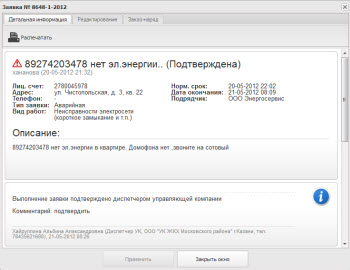
выполненной заявке, которую необходимо закрыть. На экране
отобразится окно с детализированной информацией о заявке (Рис. 12).
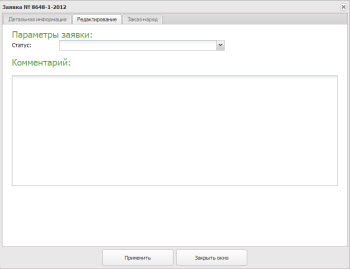
- В окне заявки щелкните на вкладке Редактирование.
Откроется окно редактирования параметров заявки (Рис. 13).
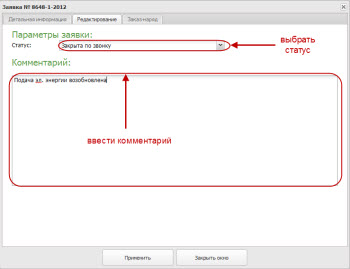
- если заявка закрывается по звонку, и житель удовлетворен качеством исполнения работ (подтверждает выполнение заявки), то в поле Статус выберите значение Закрыта по звонку, а в поле Комментарий введите соответствующее пояснение (Рис. 14). Затем щелкните на кнопке Применить. Заявка будет перемещена во вкладку Закрытые списка заявок;
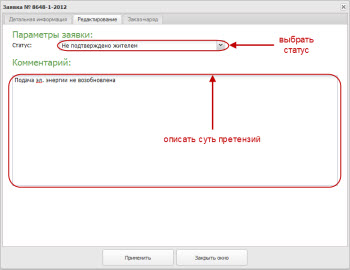
- если житель не удовлетворен качеством исполнения работ (не подтверждает выполнение заявки), то необходимо выяснить причину недовольства жителя. Если качество и сроки выполнения работ соответствуют нормативам, то следует уведомить жителя в том, что повторная подача заявки в этом случае не приведет к решению проблемы, поскольку нормативы были соблюдены, а значит, состав работ для бригады отсутствует. Если житель не соглашается закрыть заявку даже после разъяснений оператора, то в поле Статус необходимо выбрать значение Не подтверждена жителем, а в поле Комментарий подробно описать состав предъявляемых жителем претензий (Рис. 15). Затем щелкнуть на кнопке Применить. Решения по неподтвержденным заявкам выносит УК;
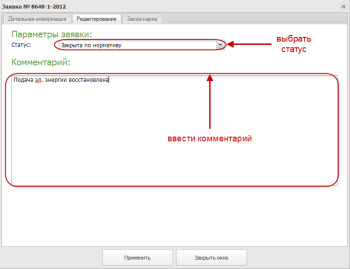
- если заявка закрывается по нормативу (после выполнения заявки оператор не смог дозвониться до жителя в течение отведенных регламентом трех дней), в поле Статус выберите значение Закрыта по нормативу, а в поле Комментарий укажите пункт из списка нормативов на оказание коммунальных услуг, в соответствие с которым производится закрытие заявки (Рис. 16). Затем щелкните на кнопке Применить. Заявка будет перемещена во вкладку Закрытые списка заявок.
Просмотр и распечатка заказа-наряда выполненной заявки
Чтобы просмотреть заказ-наряд заявки, имеющей статус выполненной, произведите действия:
- Щелкните мышью на вкладке Выполненные списка заявок (см. Рис. 3).
- Щелкните мышью на выполненной
заявке, заказ-наряд которой необходимо просмотреть. На экране
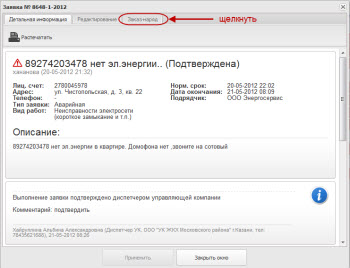
отобразится окно с детализированной информацией о заявке (Рис. 17).
- В окне заявки щелкните на вкладке Заказ-наряд и
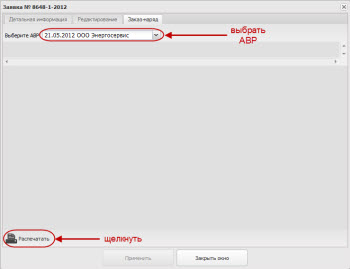
в открывшемся окне нажмите на кнопку Распечатать (Рис. 18).
- В открывшемся окне веб-браузера задайте параметры печати и нажмите кнопку Печать.
Предоставление информации о состоянии заявок заинтересованным лицам
Чтобы отследить состояние какой-либо заявки, поданной жителем, следует отыскать ее в базе заявок, воспользовавшись функцией поиска. Возможности информационного портала позволяют организовать автоматический поиск заявок по номеру лицевого счета заявителя или адресу его места жительства. Для этого выполните действия:
- Щелкните на кнопке Сообщить о
проблеме, расположенной в левой части главной страницы
информационного портала (см. Рис. 2). Отобразится форма поискового
запроса (Рис. 19)
- Введите номер лицевого счета
заявителя в поле Лиц. счет или адрес в поле Адрес,
после чего щелкните на кнопке Поиск. На экране отобразится
список заявок, поданных жителем с выбранным лицевым счетом или
адресом (Рис. 20).
- В списке заявок щелкните мышью на заявке, состоянием которой интересуется житель. Отобразится окно с детализированной информацией о заявке, в т.ч. интересующий жителя статус заявки.
Корректировка номера телефона жителя
Возможности программы позволяют изменять (добавлять) номер телефона жителя в карточке адреса. Для этого необходимо выполнить действия:
- Перейдите к карточке адреса, номер телефона в которой необходимо изменить.
- Щелкните на кнопке Изменить номер телефона, размещенной над панелью вкладок, и в поле Телефон открывшейся формы введите корректный номер телефона.
- Щелкните на кнопке Сохранить.
Номер телефона жителя будет изменен. Обратите внимание: внесенное изменение коснется только карточки жителя; номер телефона, указанный в Личном кабинете жителя останется прежним.
Ввод показаний счетчиков
Возможности программы позволяют вводить значения показаний приборов учета жителя в карточке адреса. Для этого необходимо выполнить действия:
- Перейдите к карточке адреса, по которому необходимо ввести показания счетчиков.
- Щелкните на кнопке Ввести
показания счетчиков, размещенной под панелью вкладок. На экране
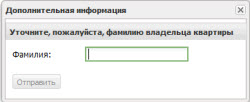
появится форма ввода фамилии владельца квартиры (Рис. 21), в поле
которой следует ввести фамилию, на которую формируются
счета-фактуры, после чего нажать на кнопку Отправить.
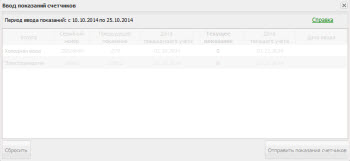
- В поля открывшейся формы ввода
показаний счетчиков введите значения показаний каждого счетчика,
последовательно щелкнув мышью в каждой из ячеек столбца Текущее
показание (Рис. 22).
- При вводе показаний приборов учета
воды необходимо руководствоваться следующими правилами:
- следует вводить пять значимых цифр слева до запятой, дробная часть отбрасывается;
- если значимых цифр больше пяти, то следует вводить пять цифр до запятой (например, при значении 1234571,89 вводится 34571)
- при отсутствии текущих показаний по одному или нескольким номерам счетчиков указанные Вами показания по всем счетчикам данной услуги не обрабатываются, а для расчета размера платы используются нормативы потребления коммунальных услуг. В последующие расчетные периоды (месяцы) при получении последних показаний по этим счетчикам новые показания будут учтены и произведен перерасчет оплаты коммунальных услуг.
- Щелкните на кнопке Отправить показания счетчиков в форме ввода показаний приборов учета (см. Рис. 22). Указанные значения будут отправлены в адрес управляющей компании.
- Если значения были введены ошибочно, нажмите на кнопку Сбросить в форме ввода показаний счетчиков.
Показания счетчиков жителя будут сохранены.
Просмотр информации об отключениях
Чтобы просмотреть актуальную информацию об аварийных или плановых отключениях электроэнергии, водоснабжения и прочих коммунальных услуг, выполните следующие действия:
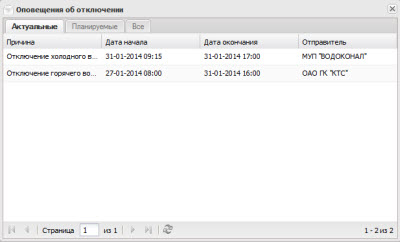
- В главном меню программы выберите
пункт Отключения. В результате отобразится диалог Оповещения
об отключении (Рис. 23), во вкладке – Актуальные которого
содержится список отключений, действующих в данный момент, во
вкладке Планируемые - список отключений, предполагаемых в
ближайшее время, во вкладке Все - список всех отключений
(состоявшихся, текущих и будущих).
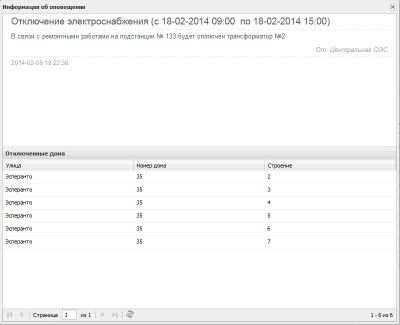
- Для получения подробной информации
по какому-либо отключению (причинах отключения, номерах домов, в
которых услуга будет отключена) щелкните мышью на соответствующей
строке. Откроется окно,содержащее подробные сведения об отключении
услуги (Рис. 24).
Работа с отчетами
Для формирования табличных отчетов выполните следующие действия:
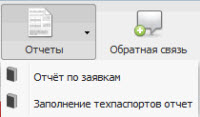
- В главном меню информационного
портала выберите пункт Отчеты и в открывшемся списке щелкните
на одном из типов отчетов (Рис. 25):
- Отчет по заявкам;
- Заполнение техпаспортов отчет.
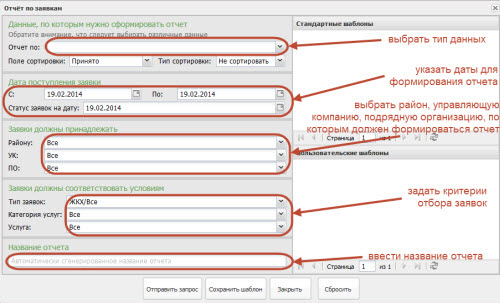
- В открывшейся форме укажите
необходимые параметры для формирования отчета и щелкните на кнопке Отправить
запрос (Рис. 26). Чтобы сохранить заданные критерии для их
последующего использования, щелкните на кнопке Сохранить шаблон.
Сохраненные шаблоны отображаются в одноименном разделе в правой
части отчетной формы.
В результате стартует процесс формирования отчета, по завершении которого отобразится сообщение о том, что запрос успешно поставлен в очередь.
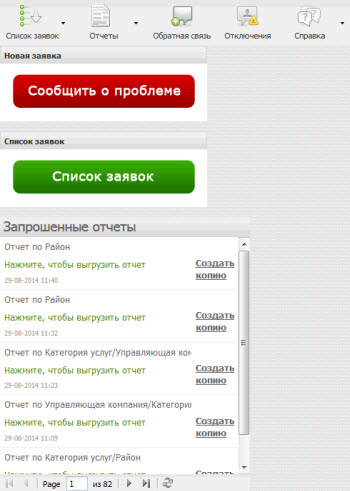
Все запрошенные оператором отчеты отображаются в одноименном разделе на информационной панели (Рис. 27).
- Чтобы просмотреть сформированный отчет, щелкните на его названии в разделе Запрошенные отчеты. Отчет будет выгружен в формате .xls.
Обратная связь
С помощью формы обратной связи вы можете задавать возникающие в процессе работы с программой вопросы, вносить предложения по доработке классификатора проблем и модернизации программы, а также благодарить создателей проекта.
Форму обратной связи следует заполнять, например, если в системе отсутствует адрес заявителя или в классификаторе не был найден тип проблемы, о которой заявляет житель.
Работа с формой обратной связи осуществляется следующим образом:
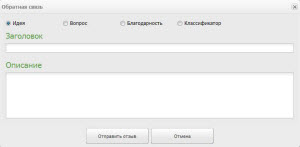
- Щелкните на кнопке Отзывы в
главном меню программы (см. Рис. 2). Откроется форма обратной связи
(Рис. 28).
- Укажите тип запроса (например, при внесении предложений в классификатор установите переключатель в положение Классификатор).
- В поле Заголовок введите название запроса, в поле Описание внесите суть обращения.
- Щелкните на кнопке Отправить отзыв. Запрос будет отправлен.
Профиль оператора call-центра
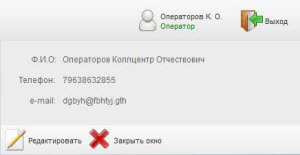
Профиль содержит персональные данные оператора (ФИО, телефон и адрес электронной почты), авторизованного в системе в данный момент.
Чтобы просмотреть и изменить информацию, содержащуюся в профиле, выполните следующие действия:
- Щелкните на пиктограмме с
изображением пользователя в правой части главного меню
информационного портала. Отобразятся данные профиля (Рис. 29).
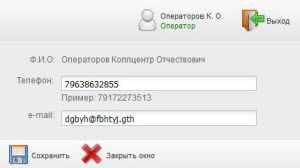
- Щелкните на кнопке Редактировать в
левом нижнем углу профиля. Поля формы станут доступны для внесения
изменений (Рис. 30).
- Внесите необходимые изменения в поля формы редактирования: в поле Телефон введите десятизначный номер телефона (включая код страны и города для стационарных номеров) без пробелов, в поле Email - адрес электронной почты без пробелов.
- Щелкните на кнопке Сохранить. Персональные данные будут сохранены, а форма закрыта. Чтобы отказаться от изменения персональных данных, щелкните на кнопке Закрыть окно, расположенной в нижней части формы редактирования.
Справочная информация
Для ознакомления со справочной информацией в главном меню программы выберите пункт Справка (см. Рис. 2), а затем - один из следующих разделов (в зависимости от того, какого рода информацию вам необходимо получить):
- Руководство - руководство оператора call-центра по работе с системой "Открытая Казань";
- Нормативны предоставления коммунальных услуг.
Проверка интернет-соединения
В процессе работы с информационным порталом осуществляется автоматическая проверка подключения к Интернету с интервалом в пять минут. При разрыве интернет-соединения на экране появляется сообщение о неполадках со связью. В этом случае следует повторно подключиться к Сети.
Выход из системы
По завершении работы с информационным порталом необходимо выйти из системы. Для этого щелкните на кнопке Выход, расположенной в правой части главного меню.
////////////////////////////