Описание регионального онкологического программного комплекса «ОНКОР» (версия 14)
Описание регионального онкологического
программного комплекса «ОНКОРǽ
версия 14
Содержание
Описание регионального онкологического программного комплекса «ОНКОРͩ
1
Содержание
2
Концепция регионального онкологического программного комплекса
4
Функции программного комплекса
5
Рабочее место районного онколога (АРМ)
5
Рабочее место сотрудника орг.-метод отдела (АРМ)
6
Рабочее место диспетчера предварительной записи в диспансере (АРМ)
6
Описание операций
7
Общие функции
7
Работа с сообщениями
7
Создание новости
8
Поиск пациента
8
Недавние пациенты
9
Регистрация пациента
10
Настройка профиля
12
Копирование документа
13
Регистрация медицинской информации
14
Управление историями заболеваний пациента
14
Печать регистрационной карты
15
Создание новой истории заболевания
15
Установка диагноза пациенту
16
Создание направления (маршрутный лист) и предварительной записи на прием
17
Помощник ввода
24
Заполнение отложенных документов
26
Регистрация приема
27
Постановка на учет
30
Госпитализация
31
Снятие с учета
32
Регистрация смерти
33
Создание документа по диагностике
35
Регистрация нового случая лечения онкологического заболевания
36
Создание документа по итогам лечения
38
Специальное лечение
39
Хирургическое лечение
40
Лучевая терапия
41
Химиотерапия
42
Гормонотерапия
44
Гистология
45
Иммуногистохимия
47
Консилиум
48
Маршрутизация пациента
48
Методическая помощь врачу-онкологу
49
Отчеты
50
Системные отчеты
51
История работы пользователей
51
Выборка пациентов по критериям
52
Направления в ЛПУ
53
Формы госстатистики
53
Форма №7
53
Динамика заболеваемости и смертности от ЗН
54
Структура заболеваемости мужского/женского населения
54
Структура смертности по ЗН
54
Динамика основных показателей по онкологии
54
Удельный вес больных по стадиям
55
Сведения о частоте морфологической верификации диагноза
55
Выживаемость больных злокачественными новообразованиями
55
Смертность от злокачественных новообразований
55
Контингенты больных злокачественными новообразованиями
55
Территориальное распределение заболеваемости ЗН
56
Территории с высоким процентом запущенных случаев ЗН
56
Территории с высокой 1 годичной летальностью
56
Контроль маршрутизации
56
Отчет по срокам маршрутизации за период
56
Отчет по объемам диагностики за период
57
Список пациентов с IV стадией за период
57
ЛПУ направившие пациентов с IV стадией за период
57
Список пациентов с дефектами обследования в ЛПУ
58
ЛПУ направившие пациентов с дефектами обследования
58
Отчет по неоформленным маршрутным листам
58
Концепция регионального онкологического программного
комплекса
Программный комплекс ОНКОР предназначен для комплексной информатизации
онкологической службы регионаǤ
Базовой подходом является сквозной сбор данных о пациенте, начиная от первичного
онкологического звена до онкологического диспансера в соответствии с утвержденной
схемой маршрутизации, с контролем объема полученной диагностики, терапии и
диспансерного наблюденияǤ
Решение нацелено на эффективное управление работой онкологической службы
региона и предполагает:
1.
Создание единого информационного пространства для онкологических служб в
регионе, организацию обмена информацией между подразделениями по
защищенным каналам связиǤ ОНКОР включает в себя:
Автоматизированные рабочие места районных онкологов;
Возможность интеграции с существующими МИС, работающими в
медучреждениях, в тǤчǤ программный комплекс может быть встроен в
существующую региональную медицинскую систему как онкологическая
подсистема.
Автоматизированные рабочие места для организационно-методических
отделов службы главного онколога регионаǤ
2.
Переход на специализированную онкологическую электронную историю болезниǤ
Создание электронного паспорта онкологического пациентаǤ
3.
Контроль объемов и качества обследования, лечения и диспансерного наблюдения
больных в соответствии со стандартами леченияǤ Контроль полноты обследования
пациента при направлении его в онкологический диспансер позволяет уменьшить
непрофильную нагрузку на дорогостоящее оборудование и специалистов ОДǤ
4.
Получение корректных статистических данных (во взаимосвязи с системой Канцер-
регистр) и аналитики с возможностью анализа эффективности работы первичного
онкологического звена в территориальной привязкеǤ
Функции программного комплекса
Рабочее место районного онколога (АРМ)
АРМ обеспечивает эффективную информационную поддержку работы врача-онколога
при оказании первичной медико-санитарной помощи больным с ЗН, а также
средствами контроля за проведением противоопухолевой терапии и динамического
наблюденияǤ
АРМ предоставляет врачу полные медицинские данные о пациенте: оказанных ему
услугах, диагнозах, проведенном лечении, диспансерном наблюдении, предоставляет
средства формирования документов в соответствии с приказами МЗ РФ и
территориальными органами здравоохраненияǤ Кроме того, в АРМ встроены средства
контроля за маршрутизацией пациента и объемом диагностики пациента в
соответствии с лицензированным уровнем ЛПУǤ
Медицинские записи, вводимые врачом-онкологом, экспортируются в региональную
базу данных Канцер-регистраǤ
АРМ может быть интегрирован с локальной медицинской информационной системой,
используемой в ЛПУǤ
Основные функции АРМа:
- Формирование первичного и повторного протоколов приема, в том числе
формирование диагноза в соответствии с форматом Канцер-регистра;
- Формирование направлений на обследования, в том числе в другие
медучреждения, контроль объема проведенного обследования в соответствии с
диагнозом;
- Формирование документов по приказу МЗ РФ №135 от 19Ǥ04Ǥ99;
- Просмотр единой онкологической истории заболевания пациента,
сформированной в медучреждениях, в которых проходил лечение пациент;
- Формирование протоколов диспансерного наблюдения пациента, формирование
списков наблюдения в соответствии со сроками.
Рабочее место сотрудника орг.-метод отдела (АРМ)
Основной задачей сотрудника оргǤ-метод отдела в программном комплексе ОНКОР
является контроль полноты и правильности заполнения данных районными
онкологами, формирование аналитических отчетов для управления онкологической
службой регионаǤ
Базовые функции АРМа:
-
Формирование аналитических отчетов по анализу работы территорий:
«Территории с недоучетом смертностиǽ,
«Территориальное распределение
заболеваемости ЗНǽ, «Территории с высоким процентом запущенных случаев
ЗНǽ, «Территории с высокой 1-годичной летальностьюǽ;
-
Формирование аналитических отчетов по контролю маршрутизации: «Отчет по
срокам маршрутизации за периодǽ, «Отчет по объемам диагностики за периодǽ,
«Список пациентов с IV стадией за периодǽ, «ЛПУ направившие пациентов с IV
стадией за периодǽ, «Список пациентов с дефектами обследования в ЛПУ за
периодǽ, «ЛПУ направившие пациентов с дефектами обследования за периодǽ,
«Отчет по неоформленным маршрутным листам за периодǽ;
-
Формирование дополнительной статистики:
«Динамика заболеваемости и
смертности от ЗНǽ, «Структура заболеваемости мужского населенияǽ, «Структура
заболеваемости женского населенияǽ, «Структура смертности по ЗНǽ, «Динамика
основных показателей по онкологииǽ, «Удельный вес больных по стадиямǽ,
«Сведения о частоте морфологической верификации диагнозаǽ, «Выживаемость
больных
злокачественными
новообразованиямиǽ,
«Смертность
от
злокачественных новообразованийǽ, «Контингенты больных злокачественными
новообразованиямиǽǤ
-
Ведение новостной ленты, позволяющей оповещать районных онкологов о
различных событиях;
Рабочее место диспетчера предварительной записи в диспансере
(АРМ)
Рабочее место позволяет просматривать списки направлений, формируемых
районными онкологами формировать предварительные записи на прием или
проведение обследований в диспансереǤ
Для всех АРМов, защита конфиденциальной информации, в том числе,
персональных данных пациента и медицинского персонала не является основной
функцией программного комплекса ОНКОР и реализуется на основе
сертифицированных решений сторонних разработчиковǤ
Описание операций
Общие функции
Работа с сообщениями
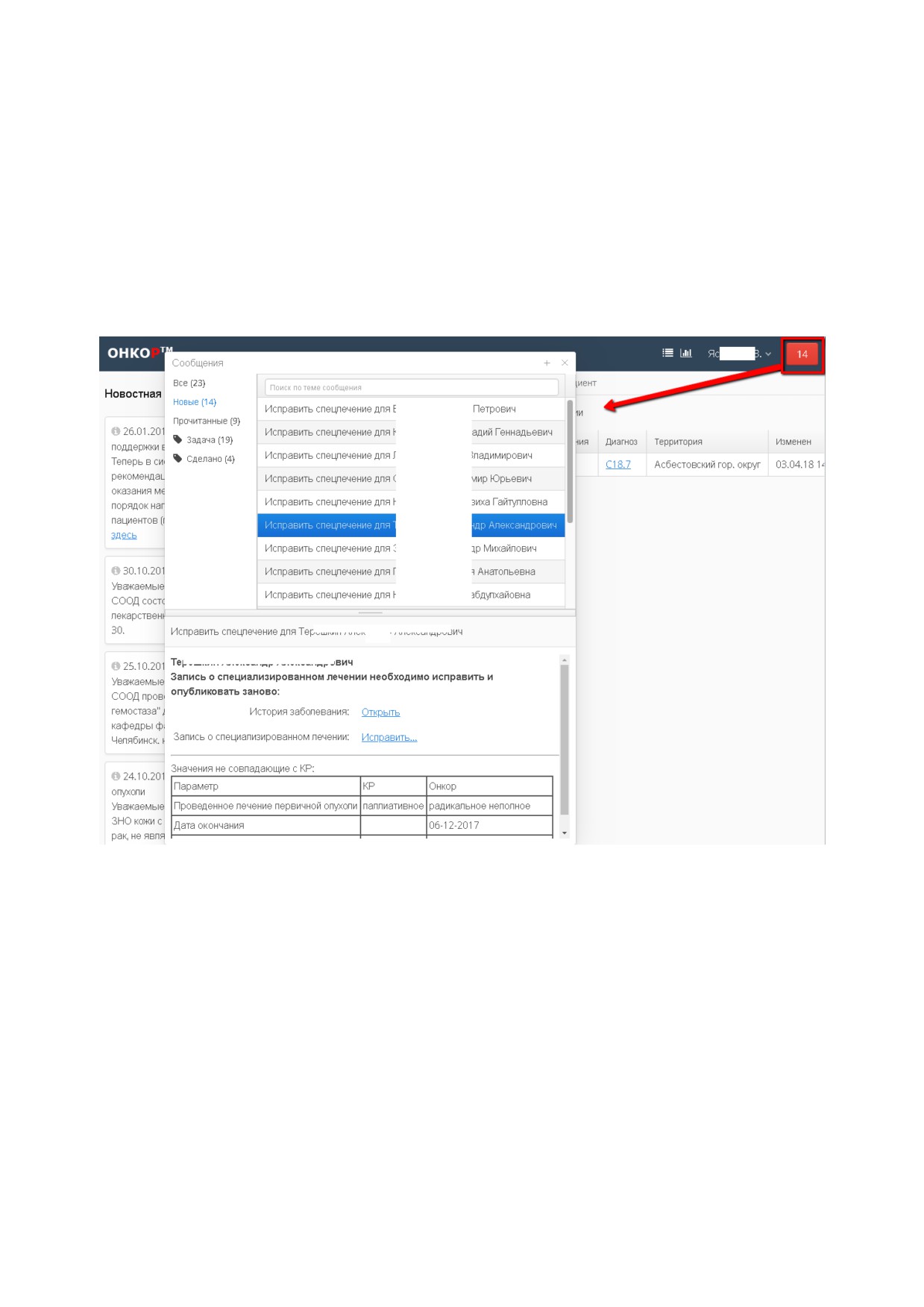
Одной из новых возможностей системы является работа с сообщениямиǤ При
появлении в правом вернем углу красной кнопки с цифрой, нажмите на нееǤ При этом
откроется окно со списком сообщений для васǤ
Рисунок 1 - Работа с сообщенями
В левой части окна видны закладки
«Всеǽ,
«Новыеǽ,
«Прочитанныеǽ,
«Задачаǽ,
«СделаноǽǤ Нажимая на них, вы увидите соответствующие сообщенияǤ Например,
нажимая на закладку «Прочитанныеǽ, вы увидите сообщения, которые вы прочиталиǤ
Синим цветом выделено текущее сообщениеǤ Его содержимое видно в нижней части
окнаǤ Если сообщение подразумевает не только его прочтение, но и выполнение какой-
то задачи, то следуйте инструкциям, написанным в содержимом письмаǤ После
выполнения задачи, сообщение перейдет в закладку «СделаноǽǤ
Не игнорируйте сообщенияǤ В них может быть важная информация для васǤ
Создание новости
Раздел «Новостиǽ служит для управления онкологической службой региона, а также
для уведомления об изменениях в нормативно-правовых актах региона и федерацииǤ
Раздел «Новостиǽ может редактировать сотрудник организационно-методического
отделаǤ
Действия сотрудника оргǤ метод отдела:
1) Перейти к стартовой странице системы ОНКОР и нажать кнопку «Создать
сообщениеǽ;
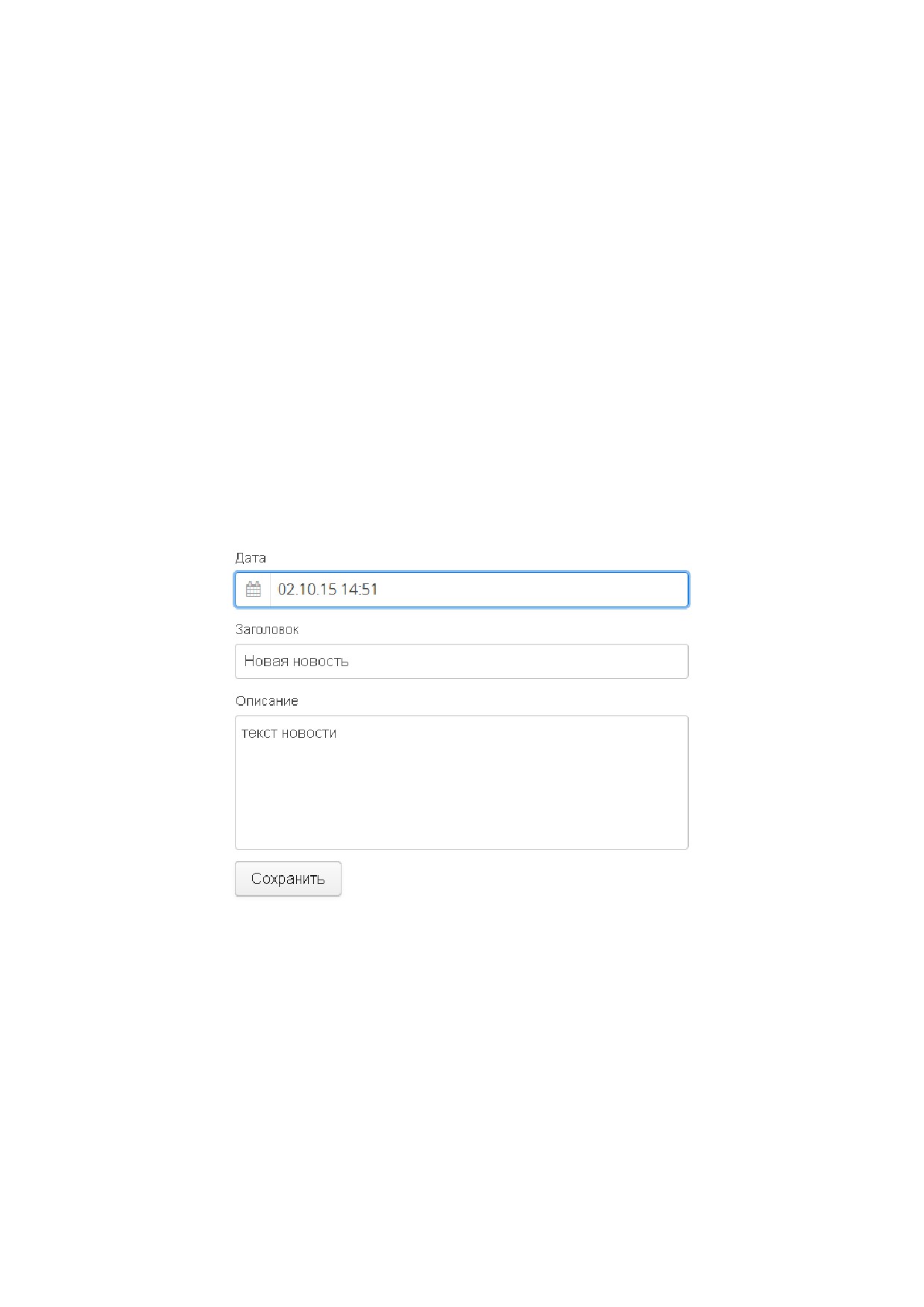
2) В открывшемся окне (Рисунок 2) ввести заголовок и описание новости в
одноименные поля;
3) Поле «Дата« заполняется автоматически, но при необходимости есть возможность
ввести дату вручную;
4) После окончания ввода данных нажать кнопку «СохранитьǽǤ
Рисунок 2 - Окно для ввода новости
Поиск пациента
1) Перейти к стартовой странице ОНКОР и выбрать вкладку «Поискǽ (Рисунок 3);
2) На вкладке поиск ввести ФИО необходимого пациента в одном из перечисленных
ниже форматов записи (для получения данной информации в программном комплексе
ОНКОР следует навести мышь на поле поиска и подождать);
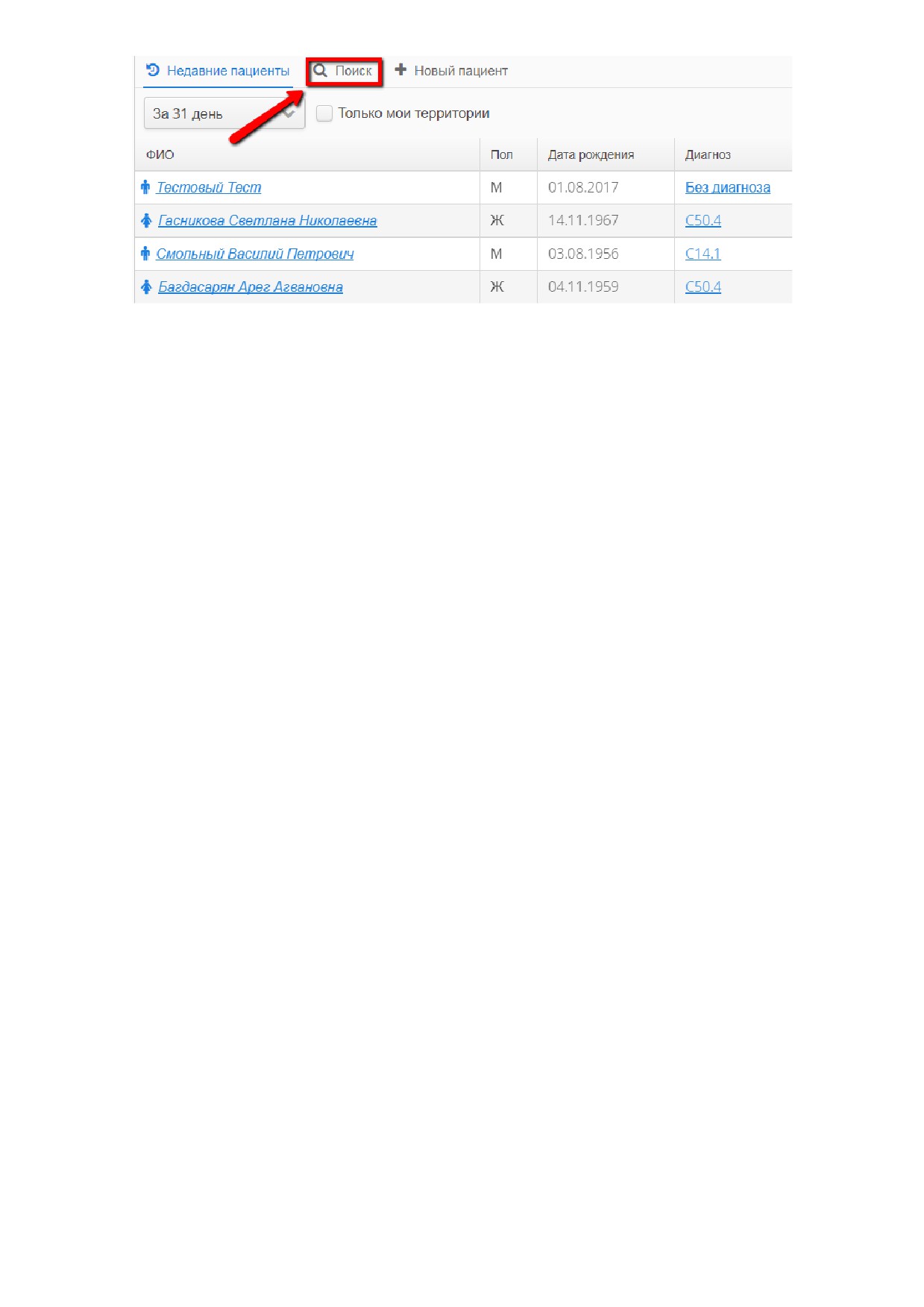
Рисунок 3 - Поиск пациента
Поиск по имени, дате рождения и полу
Иванов Александр Иванович
Иванов А И 40 - Фамилия И О год рождения
пол указывается буквой М или Ж после даты рождения:
Иванов А И 40М
дату рождения можно указывать с любой точностью:
Иванов А И 40М - год
Иванов А И 0140 - месяц и год
Иванов А И 010140 - день, месяц и год
Поиск по коду (отличается от поиска по имени отсутствием пробелов)
ИАИ280142М - ФИО, день (2 цифры), месяц (2 цифры), год (2 цифры), пол (М/Ж)
ИАИ0142М - ФИО, месяц (2 цифры), год (2 цифры), пол (М/Ж)
ИАИ42М - ФИО, год (2 цифры), пол (М/Ж)
ИАИМ - ФИО, пол (М/Ж)
ИАИ - ФИО
Без указания отчества
ИА280142М - ФИ, день (2 цифры), месяц (2 цифры), год (2 цифры), пол (М/Ж)
ИА0142М - ФИ, месяц (2 цифры), год (2 цифры), пол (М/Ж)
ИА42М - ФИ, год (2 цифры), пол (М/Ж)
ИА - ФИ
В результате поиска отобразится строка с ФИО пациента, его датой рождением,
установленными диагнозами, округ или район проживания, а также ЛПУ по месту
проживания и диспансер, где пациент проходит лечениеǤ
Недавние пациенты
Вкладка отображает список пациентов, которые привязаны к территории врача,
начиная с тех, чьи истории заболеваний недавно редактировались (Рисунок 4).
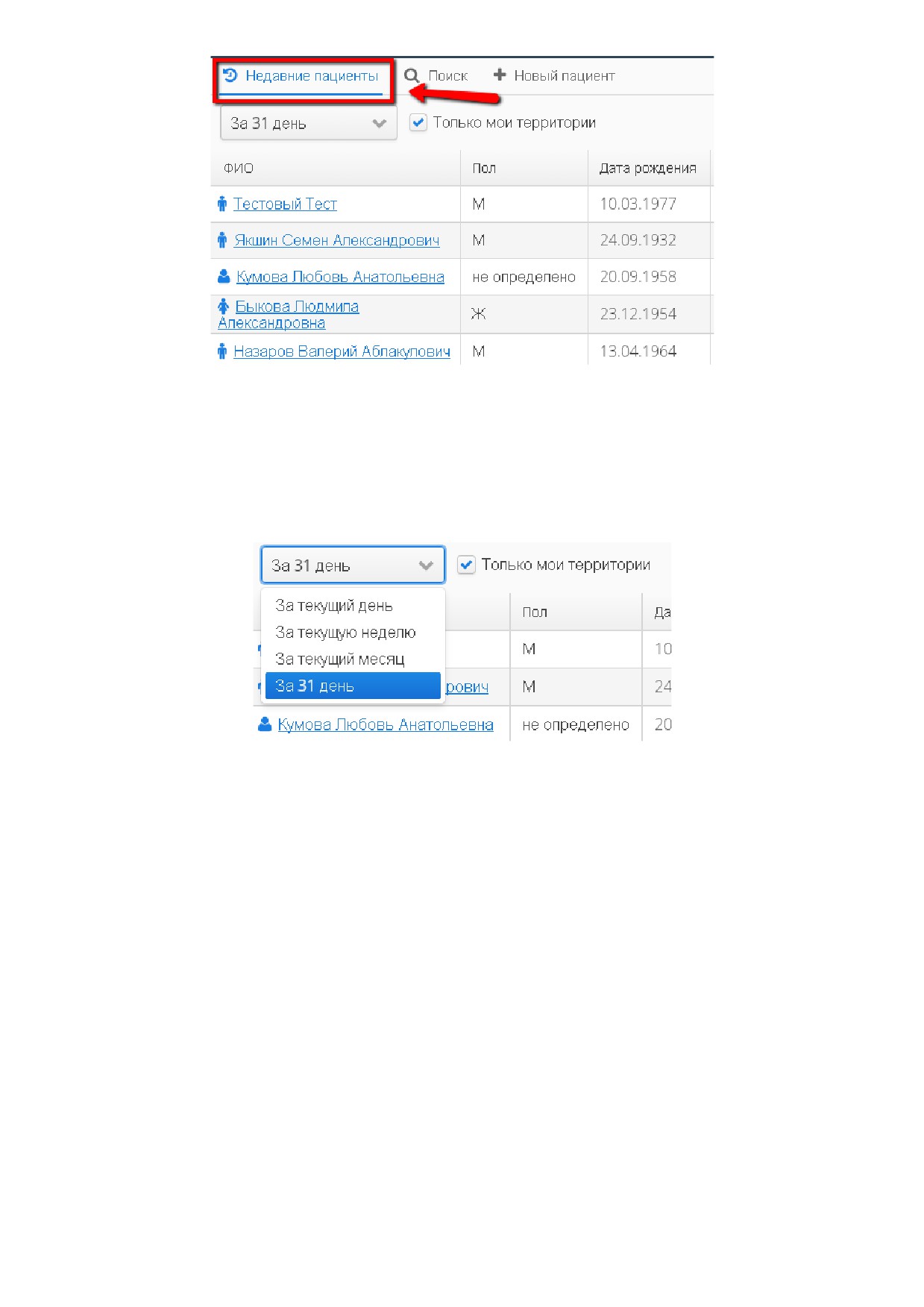
Рисунок 4 - Недавние пациенты
На вкладке есть два фильтра для распределения пациентов (Рисунок 5):
Период - временной промежуток, за который проверяется, были ли изменения у
пациентовǤ
Рисунок 5 - Фильтры поиска
Только мои территории - при наличии отметки программный комплекс
отображает пациентов, принадлежащих только территории, к которой принадлежит
пользователь, в ином случае в список попадают все пациенты программного
комплексаǤ
При отключенной отметке «Только мои территорииǽ ФИО пациентов
отображаются разными шрифтамиǤ Наклонный шрифт - пациент не принадлежит
территории пользователя (к которой тот привязан)Ǥ Прямой шрифт - привязан к
территории
Регистрация пациента
1) Перейти к стартовой странице программного комплекса ОНКОР;
2) Выбрать вкладку «Новый пациентǽ для перехода на нее (Рисунок 6);
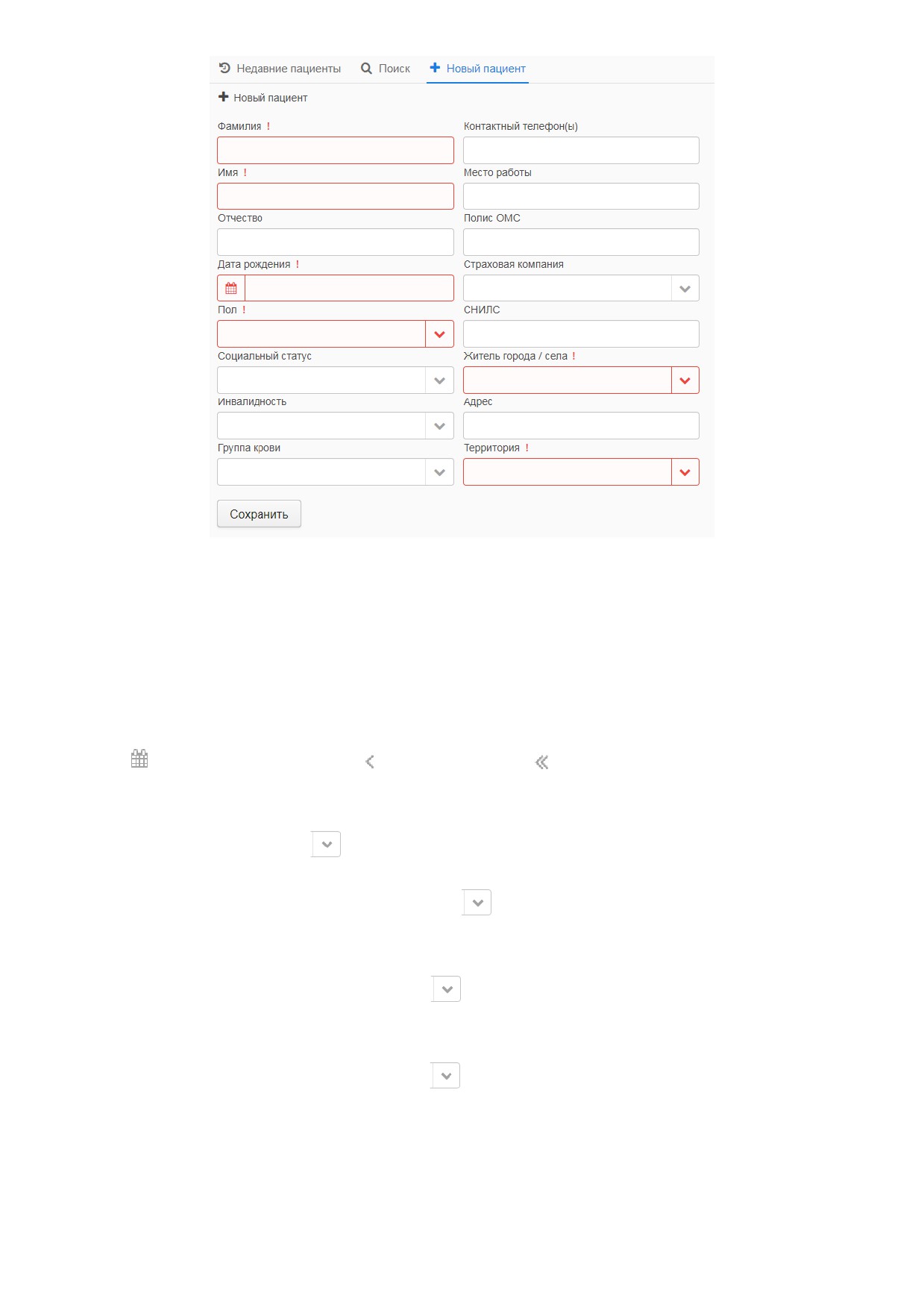
Рисунок 6 - Поля вкладки "Новый пациент"
3) Ввести основные данные по пациенту в поля вкладки (обязательные для заполнения
поля отмечены красным);
Фамилия, Имя, Отчество - ввод имени пациента в соответствующие поля;
Дата рождения - ввести дату рождения в формате _ _ Ǥ _ _ Ǥ _ _ , либо нажать
кнопку и с помощью стрелок
(выбор месяца)
(выбор года) найти нужный год и
месяц рожденияǤ Нажать по дате рождения для установки необходимого значенияǤ
Пол - нажать кнопку
и в выпадающем меню выбрать нужное значение;
Социальный статус - нажать кнопку
и в выпадающем меню выбрать нужное
значение;
Инвалидность - нажать кнопку
и в выпадающем меню выбрать нужное
значение;
Группа крови - нажать кнопку
и в выпадающем меню выбрать нужное
значение;
Контактный телефон - ввести номер телефона пациента;
Место работы - ввести название организации (заполняется в свободной форме);
Полис ОМС - ввести персональный номер полиса обязательного медицинского
страхования пациента;
Страховая компания
- ввести наименование страховой компании и в
выпадающем меню выбрать верный вариант (ручной ввод названия не сохранится,
обязательно следует выбирать наименование из списка)Ǥ Для отмены выбора нажать
и выбрать пустую строкуǤ
Житель города/села - нажать кнопку
и в выпадающем меню выбрать
нужное значение;
СНИЛС
- ввести страховой номер индивидуального лицевого счета,
содержащийся в свидетельстве обязательного пенсионного страхованияǤ
Адрес - ввести адрес пациента в свободной форме (Страна, область, город, улица,
номер дома, номер квартиры);
Территория - район или округ, в котором проживает пациентǤ
4) После ввода данных нажать кнопку «СохранитьǽǤ
Настройка профиля
Профиль пользователя содержит данные, необходимые для использования системыǤ
Чтобы ввести эти данные надо выполнить следующие действия:
1) На стартовой странице программного комплекса нажать по названию логина в
правом верхнем углу и выбрать пункт «Учетная записьǽ (Рисунок 7);
Рисунок 7 - Переход к профилю пользователя
2) В открывшемся окне можно отредактировать свой логин, пароль, ФИО, а также
указать наименование ЛПУ, к которому относится пользователь (Рисунок 8).
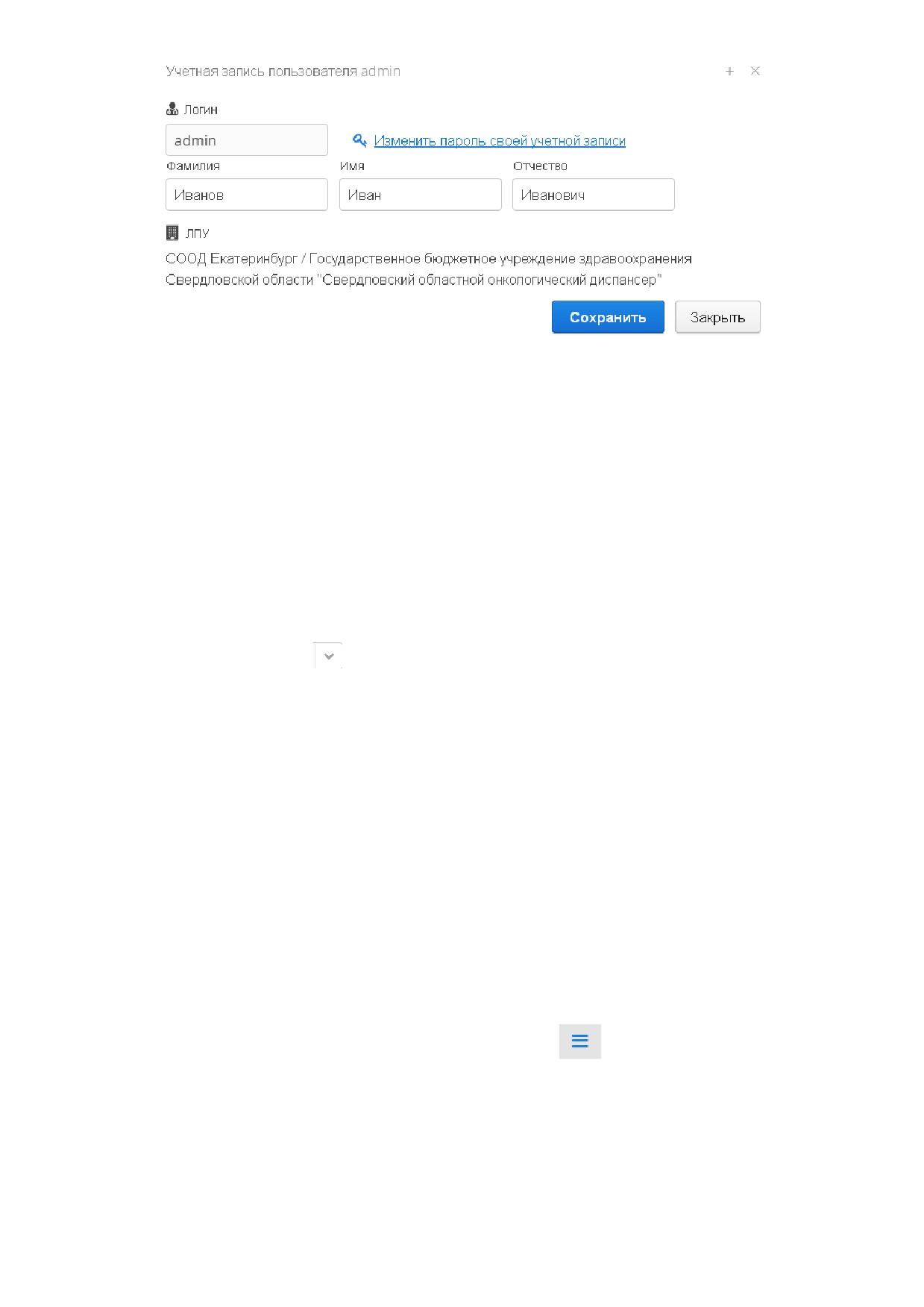
Рисунок 8 - Окно настройки профиля
Логин - ввести имя, под которым пользователь будет заходить в систему
Пароль - ввести ряд символов, состоящих из букв и цифр, который подтвердит
личность пользователя;
Подтверждение пароля - повторить ряд символов введенных в поле «парольǽ;
Фамилия/Имя/Отчество - ввести в поля соответственно Фамилию, Имя и
Отчество пользователя;
ЛПУ - нажать кнопку и выбрать ЛПУ, к которому относится пользовательǤ
3) Сохранить измененияǤ
Копирование документа
Копирование представляет собой создание нового документа, но с заполненными
полями в соответствии с прошлым однотипным документомǤ В таком документе все
поля уже заполнены и требуется только ввести корректировку в соответствии с
изменениями с прошлого приемаǤ Чтобы скопировать документ нужно выполнить
следующие действия:
1) На стартовой странице найти ФИО интересующего пациента и выбрать его диагноз
для перехода к Истории заболевания;
2) Выбрать интересующий документ и нажать кнопку
в строке наименования
документа;
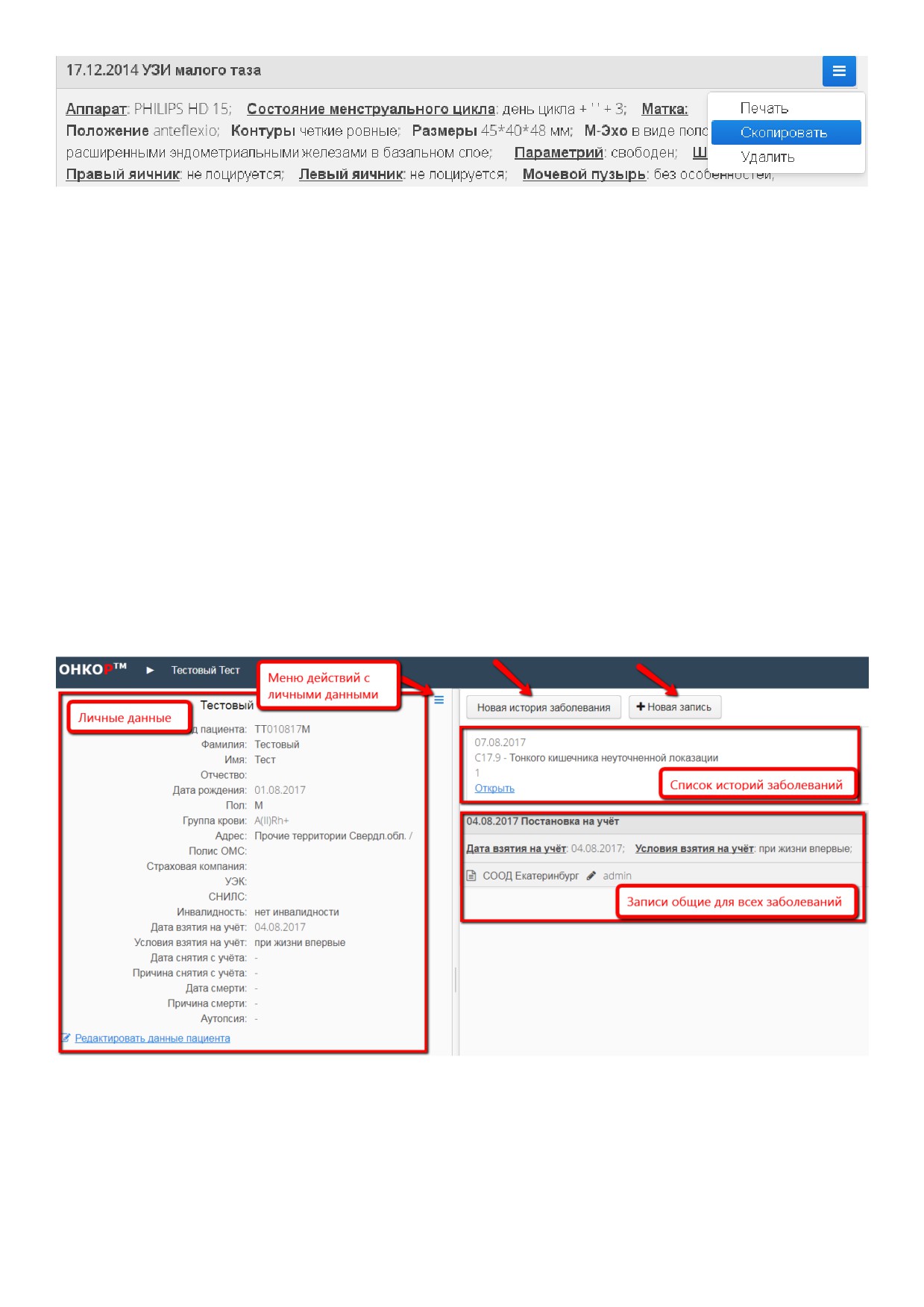
Рисунок 9 - Меню действий над документом
3) В выпадающем списке выбрать пункт «Скопироватьǽ;
4) Откроется документ с заполненными полями из скопированного документа, в
который следует ввести необходимые изменения и нажать кнопку «ОпубликоватьǽǤ
Регистрация медицинской информации
Управление историями заболеваний пациента
После регистрации пациента его ФИО появится в списке пациентов, а также появится
возможность перейти к странице управления данными пациента для создания новой
истории заболеванияǤ Страница разделена на несколько разделов (Рисунок 10):
Рисунок 10 - Страница управления историями заболеваний
1) Личные данные пациента - раздел, включающий в себя личную информацию о
пациенте;
2) Список историй заболеваний - раздел, включающий в себя список историй
болезни (диагнозов), которые были зафиксированы у пациента;
3) Записи общие для всех заболеваний - медицинские записи, которые невозможно
отнести к какой-либо истории заболеванийǤ
Стрелками отмечены кнопки создания новой истории заболевания, а также записей, не
относящихся к какому-либо диагнозуǤ
Меню действий с личными данными предлагает следующие действия: 1)
редактировать данные пациента; 2) печать регистрационной карты; 3) просмотр
истории изменений (доступно только администратору системы).
Печать регистрационной карты
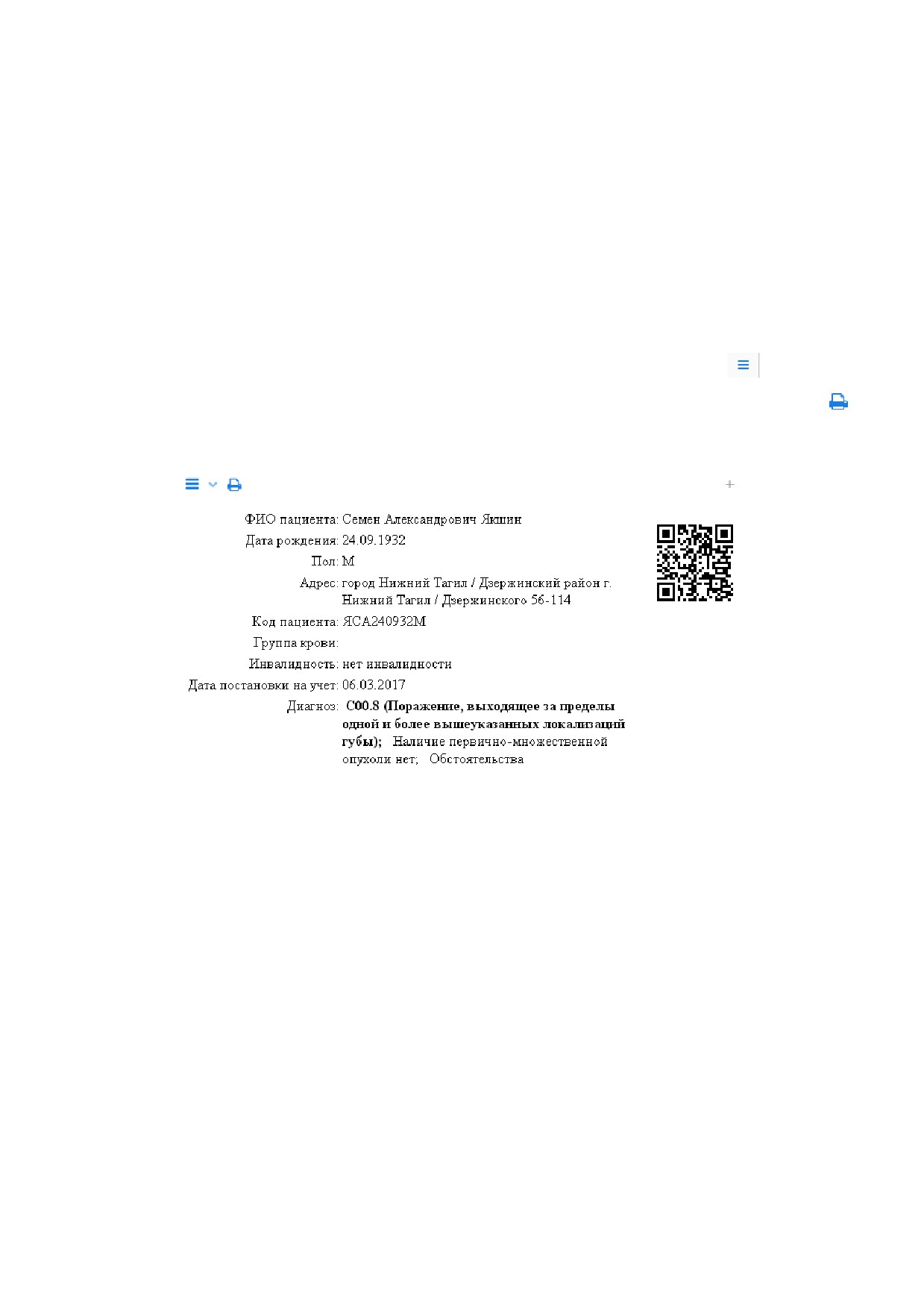
Для печати регистрационной карты следует нажать кнопку меню
и выбрать
одноименный пунктǤ Для отправки карты на печать следует нажать кнопку
в
верхнем левом углу (Рисунок 11).
Рисунок 11 - Регистрационная карта
Создание новой истории заболевания
1) Перейти к стартовой странице программного комплекса ОНКОР и перейти по ссылке
с ФИО к странице управления данными выбранного пациента;
2) На странице управления данными пациента нажать кнопку «Регистрация нового
заболеванияǽ (Рисунок 12);
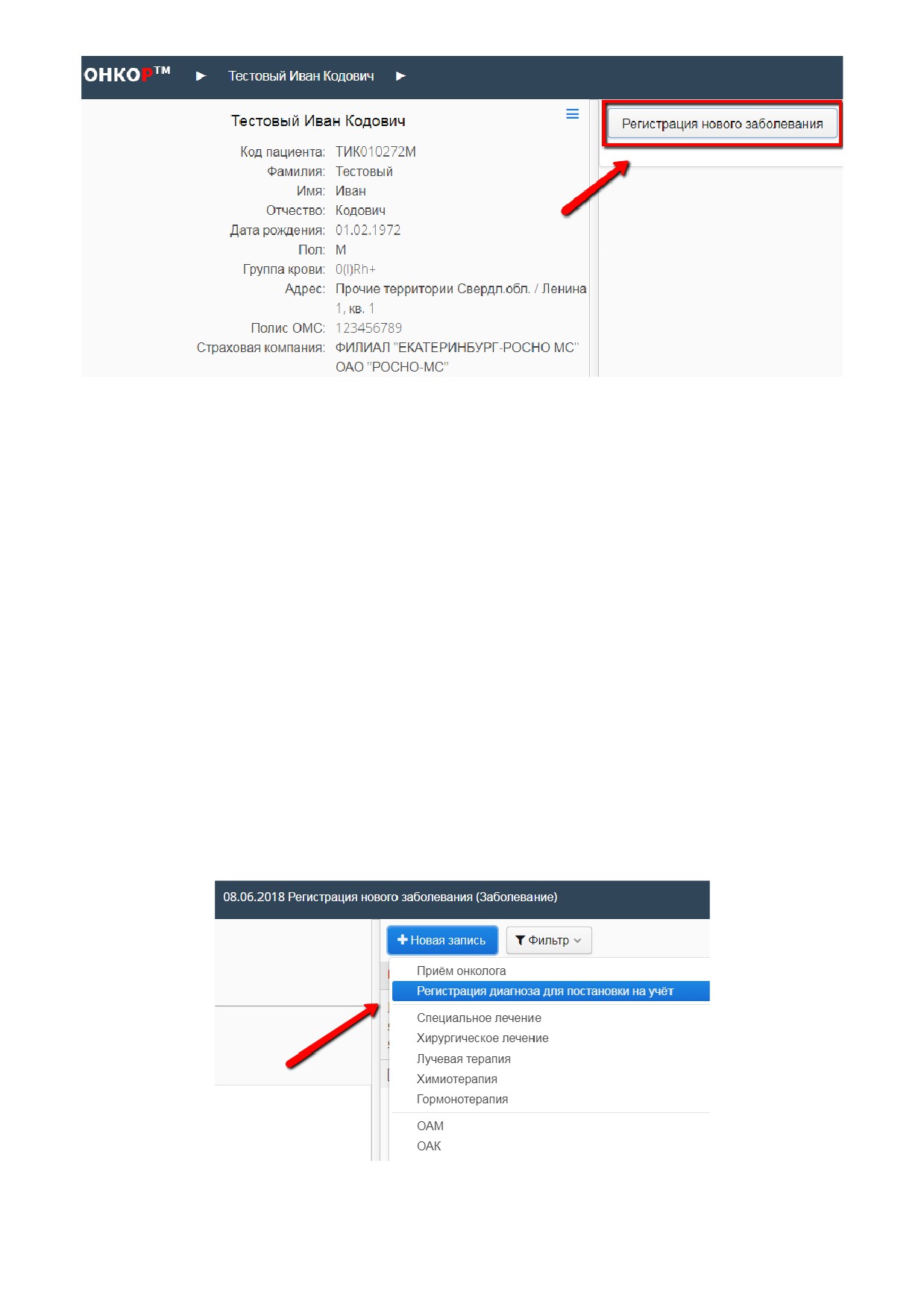
Рисунок 12 - Страница управления данными пациента
3) В появившемся окне ввести наименование истории заболевания и нажать кнопку
«СоздатьǽǤ
После этих действий станет доступна страница Истории заболеванияǤ Для перехода к
ней со стартовой страницы, следует найти пациента в списке и выбрать его диагноз.
Установка диагноза пациенту
После создания истории заболевания, пациенту необходимо установить диагнозǤ Для
этого необходимо:
а) либо ввести диагноз в рамках регистрации приема, в соответствии с разделом
«Регистрация приемаǽ;
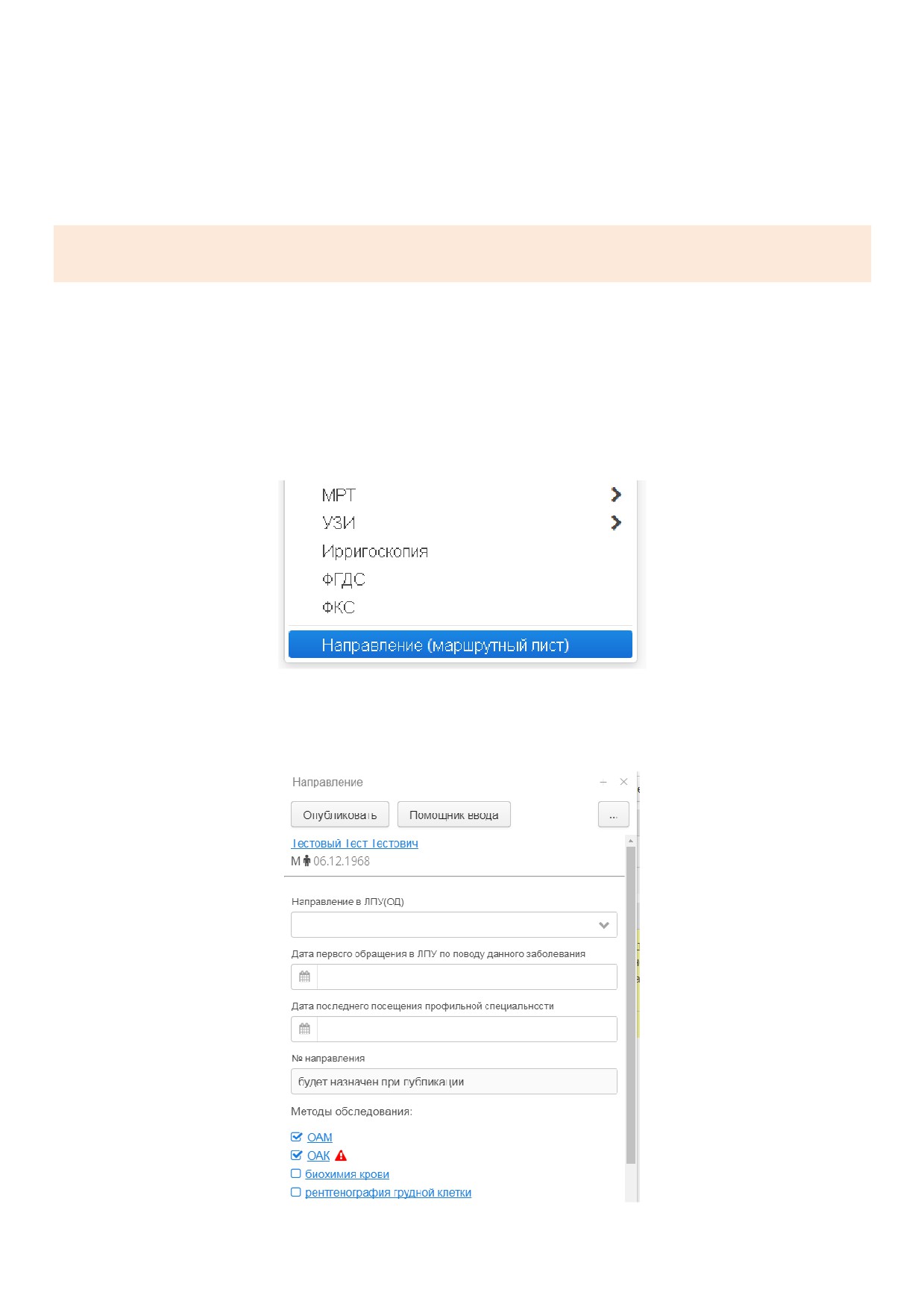
б) либо указать диагноз, выбрав пункт «Регистрация диагноза для постановки на учетǽ,
после нажатия на кнопку «Новая записьǽ в истории заболевания пациента (Рисунок
13).
Рисунок 13 - Регистрация диагноза
Создание направления (маршрутный лист) и предварительной записи
на прием
В создании предварительной записи на прием участвуют врач направляющего ЛПУ и
диспетчер онкологического диспансераǤ Врач создает направление на прием, а
диспетчер - «ответнуюǽ предварительную записьǤ
Внимание! Перед созданием маршрутного листа необходимо поставить диагноз в
истории заболевания пациента!
Действия врача направляющего ЛПУ:
1) На стартовой странице найти ФИО интересующего пациента и выбрать его диагноз
для перехода к Истории заболевания;
2) На странице «История заболеванияǽ нажать кнопку «Новая записьǽ и выбрать пункт
«Направление (маршрутный лист)ǽ (Рисунок 14);
Рисунок 14 - Выбор типа направления
3) Заполнить поля документа (Рисунок 15);
Рисунок 15 - Форма направления
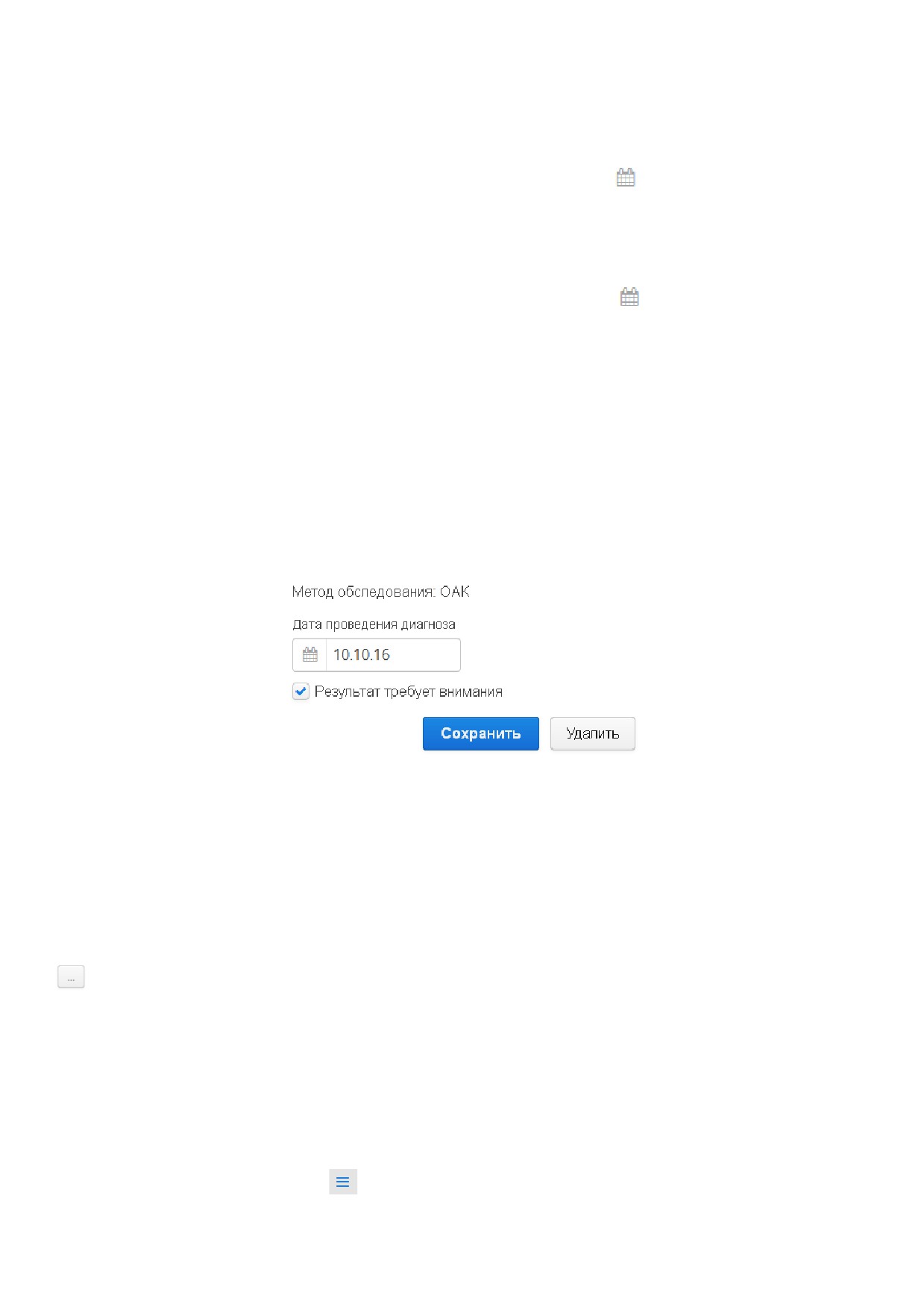
Направление в ЛПУ (ОД) - выбор ЛПУ в которое будет направлен пациент (для
выбора ввести часть названия ЛПУ и выбрать значение из предложенного списка;
Дата первого обращения в ЛПУ по поводу данного заболевания - дата
первого обращения в ЛПУ (для выбора нажать кнопку
и в выпадающем окне
выбрать дату);
Дата последнего посещения профильной специальности - дата последнего
обращения пациента в ЛПУ (для выбора нажать кнопку
и в выпадающем окне
выбрать дату);
Номер Направления - присвоенный пациенту номер (ввести номер вручную);
Методы обследования
- ряд анализов и диагностических процедур
(необходимо отметить дату выполнения и при необходимости пометить те, которые
требуют внимания);
Диагноз - заполняется автоматически (требуется проверить его правильность)Ǥ
4) Нажать кнопку «Опубликоватьǽ для публикации документа в истории
болезниǤ
Данные из направления будут добавлены в документ «Маршрутный листǽ,
находящийся в разделе «ДополнительноǽǤ
Также существуют другие варианты действий над документомǤ После нажатия кнопки
появится выпадающее меню с двумя действиями:
«Отложитьǽ - закроет документ, данные которого сохранятся в разделе «В
работеǽ, чтобы пользователь смог позднее закончить заполнение полей документаǤ
«Удалитьǽ - удаляет документ из списка задач и все введенные в него данныеǤ
5) Для печати документа необходимо найти его в списке документов Истории
заболевания и, нажав кнопку
, выбрать «Печатьǽ;
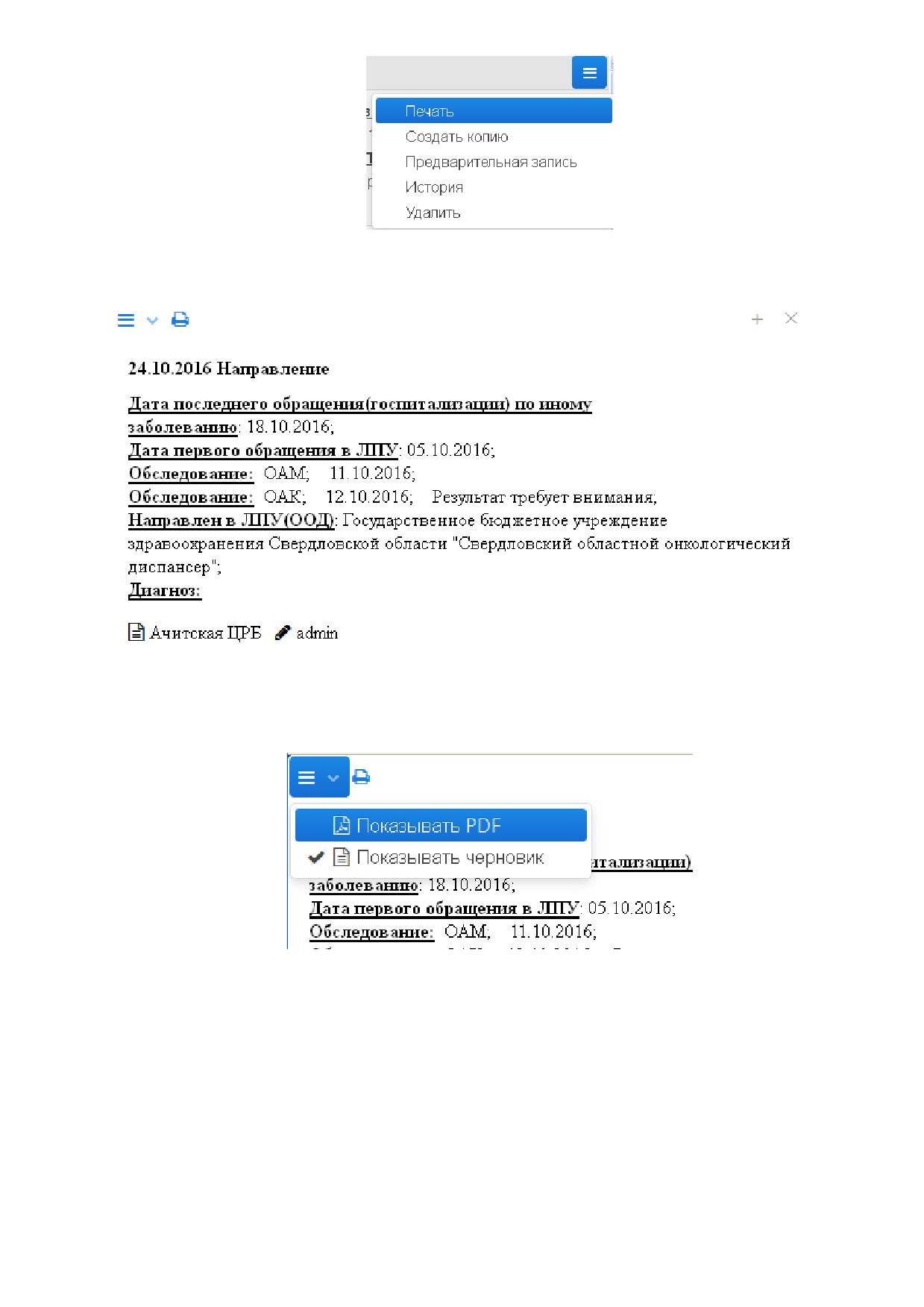
6) Далее откроется черновик формы документа;
7) Для открытия его в обычном виде для печати следует нажать в левом
верхнем углу формы и выбрать пункт «Показать в PDFǽ;
8) В результате появится итоговый вид документа (Рисунок 16). Нижние строки
документа так же будут заполнены после создания предварительной записи (Рисунок
17).
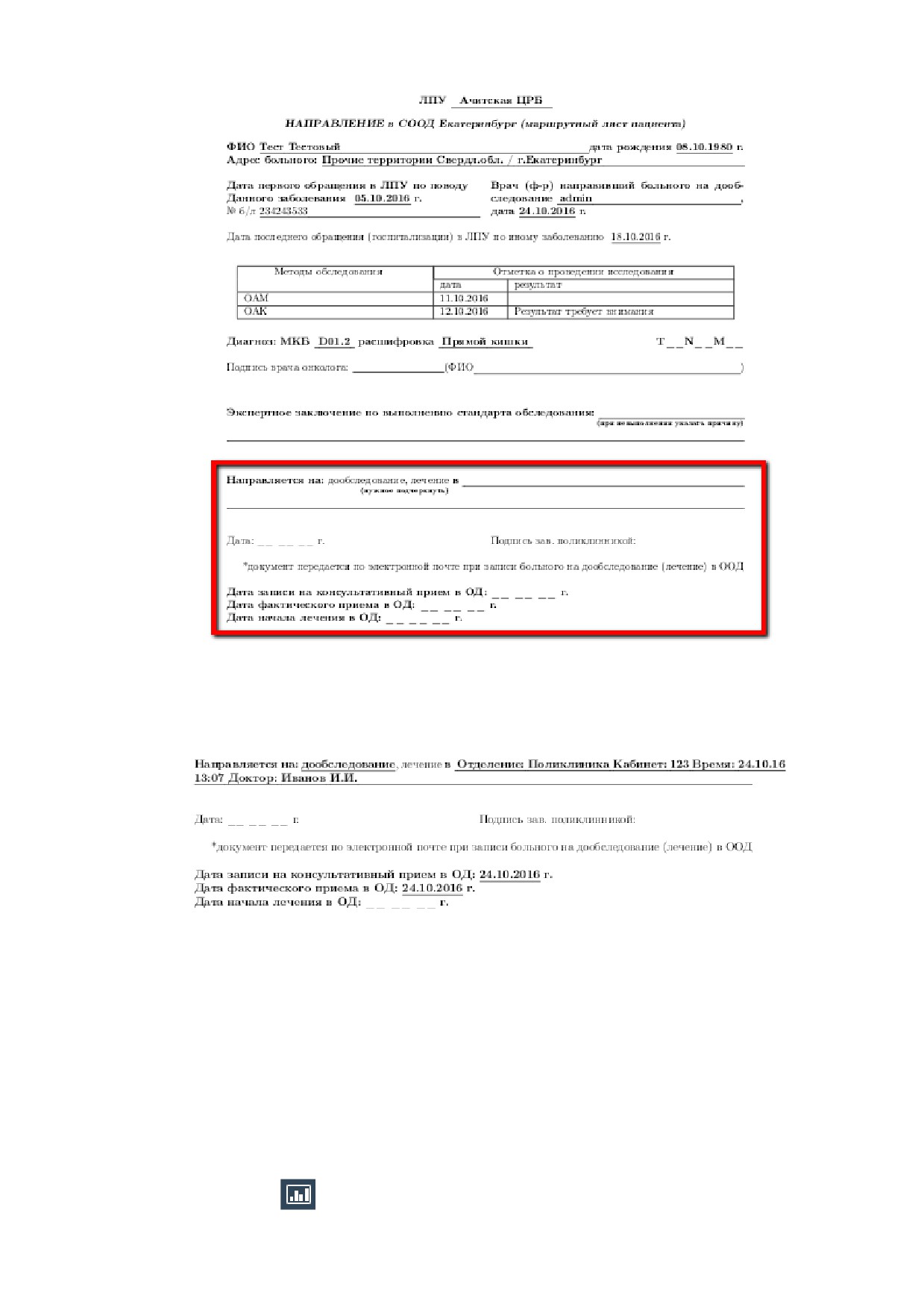
Рисунок 16 - Форма направления
После создания предварительной записиǤ
Рисунок 17 - Форма направления с запиью на прием
Действия диспетчера онкологического диспансера:
Перед созданием Предварительной записи диспетчеру следует просмотреть
список направлений в онкологический диспансер, который представлен в отчете
«Направления в ЛПУǽǤ
Действия диспетчера:
1) Для перехода к странице статистики необходимо на стартовой странице
системы нажать кнопку
, расположенную в верхнем правом углу;
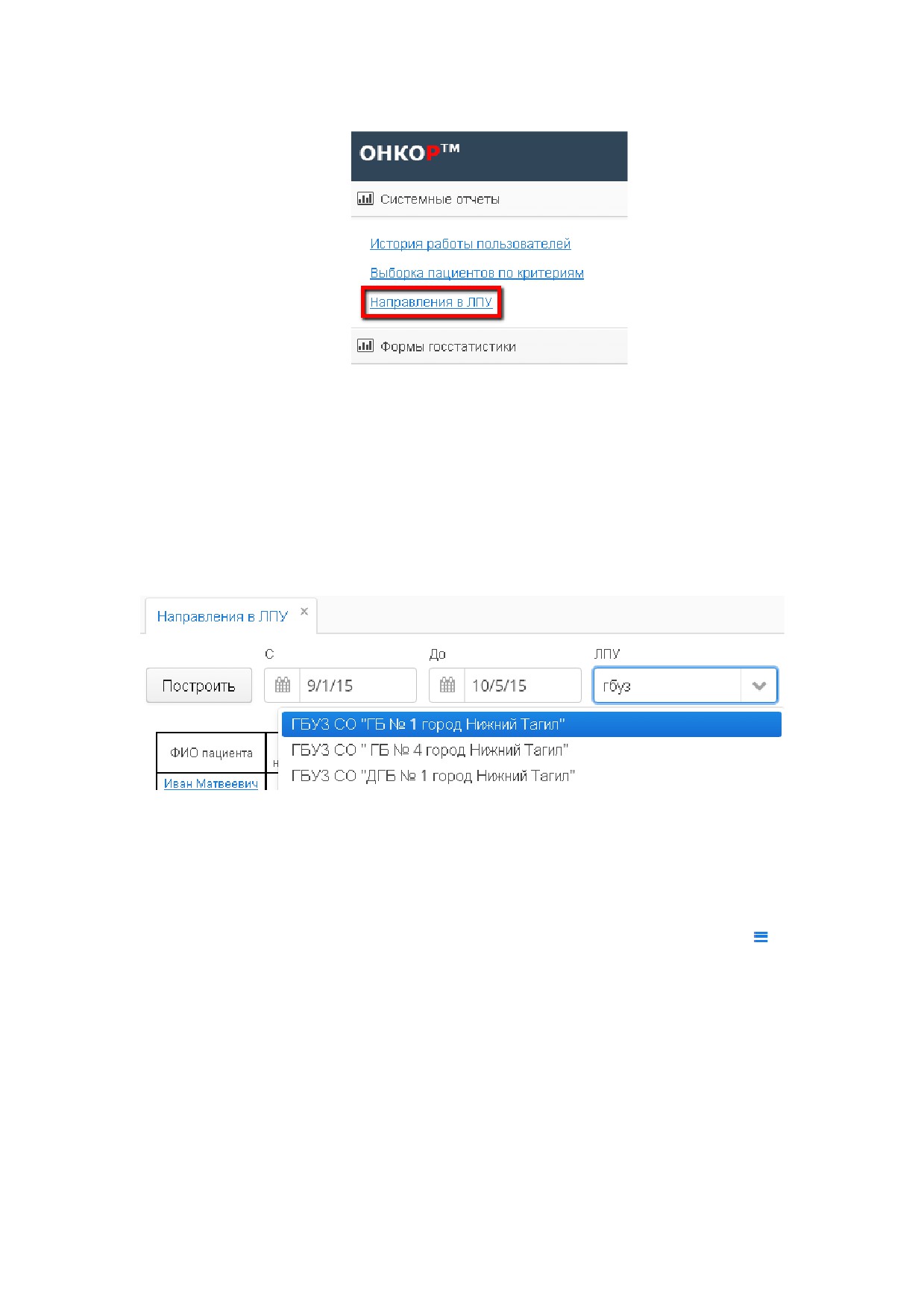
2) Выбрать из списка отчет «Направления в ЛПУǽ (раздел «Системные отчетыǽ) и
настроить фильтры, для поиска информации;
В полях «Сǽ и «Доǽ указываются даты начала и окончания интересующего периода, а в
поле ЛПУ указывается учреждение, в которое направляется пациентǤ Поиск по ЛПУ
можно произвести, как вводом наименования ЛПУ вручную (с дальнейшим выбором
подходящего варианта из выпадающего списка), так и с выбором из полного списка
названий ЛПУ (Рисунок 18).
Также можно выполнить отбор по типам направлений в поле «Типǽ.
Рисунок 18 - Выбор ЛПУ
3) Нажать кнопку «Построитьǽ;
4) В построенной таблице выбрать направление без предварительной записи на
прием (отсутствует запись о приеме), и в той же строке нажать по значку
в столбце
«ПредвǤзаписьǽ (Рисунок 19);
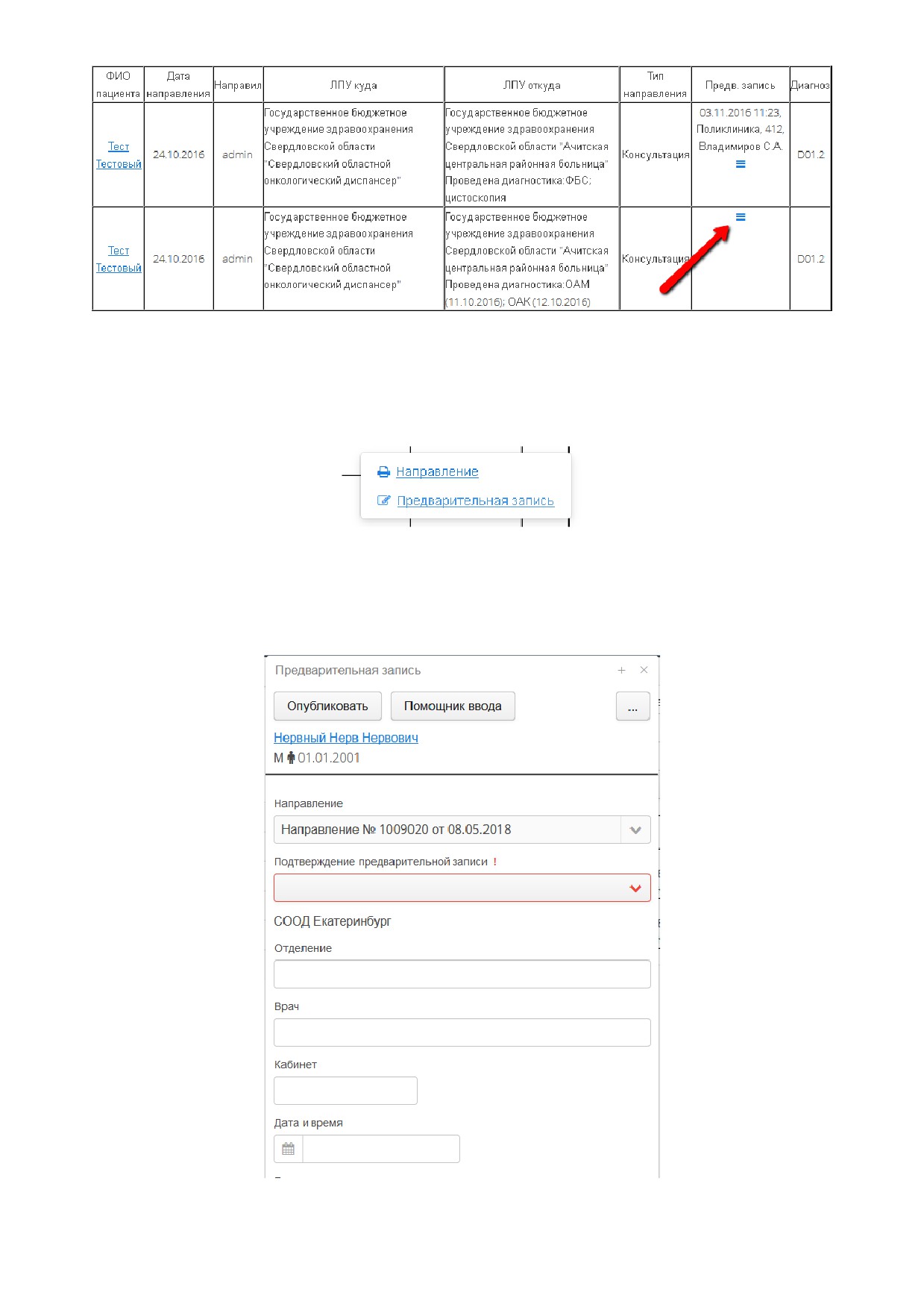
Рисунок 19 - Отчет "Направления в ЛПУ"
5) Откроется меню выбора, в котором следует выбрать пункт «Предварительная
записьǽ (пункт «Направлениеǽ позволяет открыть для чтения текст направления);
6) В открывшемся окне
«Предварительная записьǽ необходимо выбрать в
подсвеченном красным цветом поле
«Подтверждение предварительной записиǽ
нужное значениеǤ
Рисунок 20 - Форма "Предварительная запись"
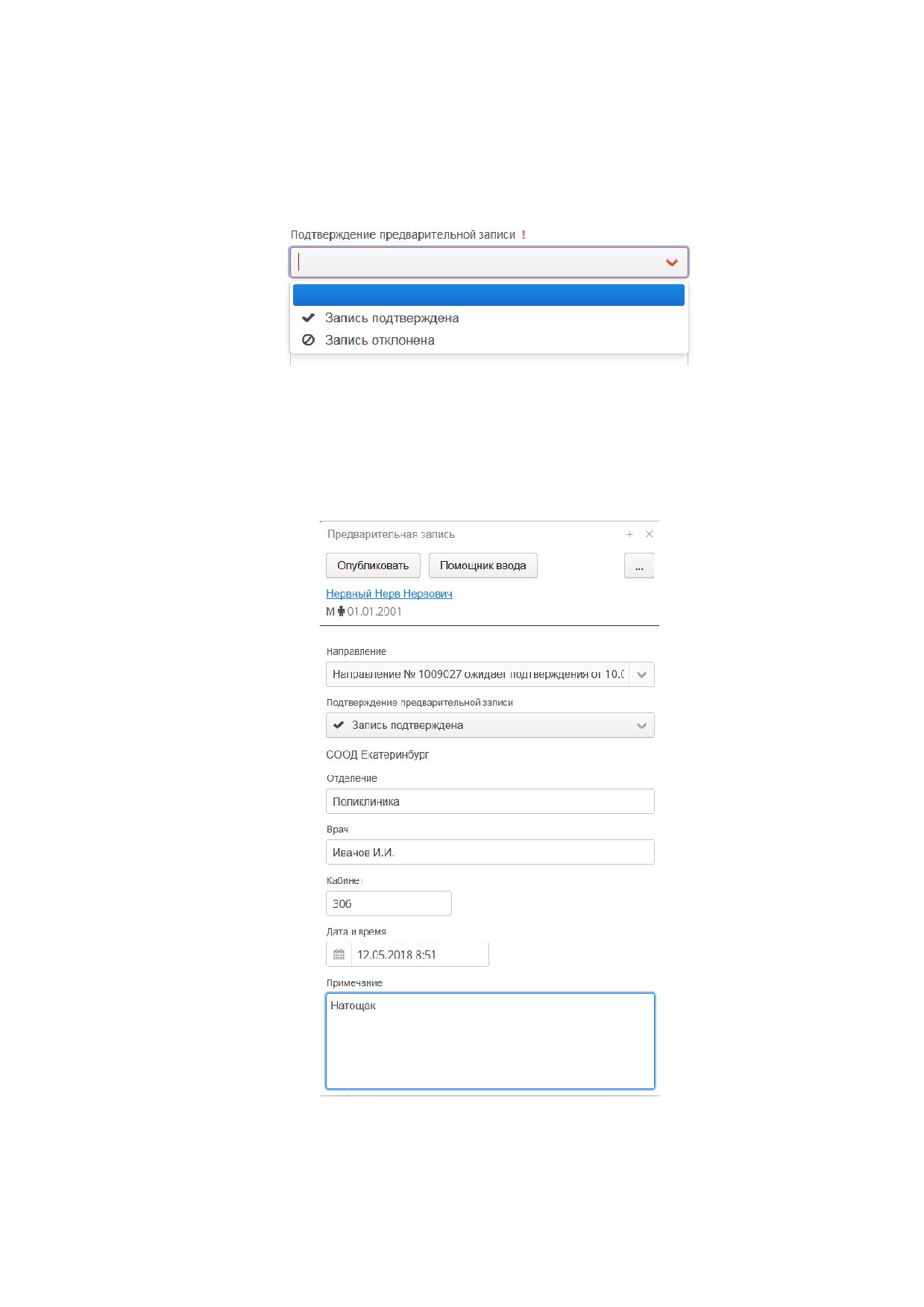
Появится ниспадающий список с двумя значениями: «Запись подтвержденаǽ
«Запись отклоненаǽ
Если будет выбрано значение «Запись подтвержденаǽ, предварительная запись
будет подтверждена и необходимо будет заполнить поля в соответствии с их
названиями, а также указать дату и время приемаǤ Все необходимые для
заполнения поля подсвечены красным цветом (Рисунок 21).
Рисунок 21 - Заполненная форма "Предварительная запись"
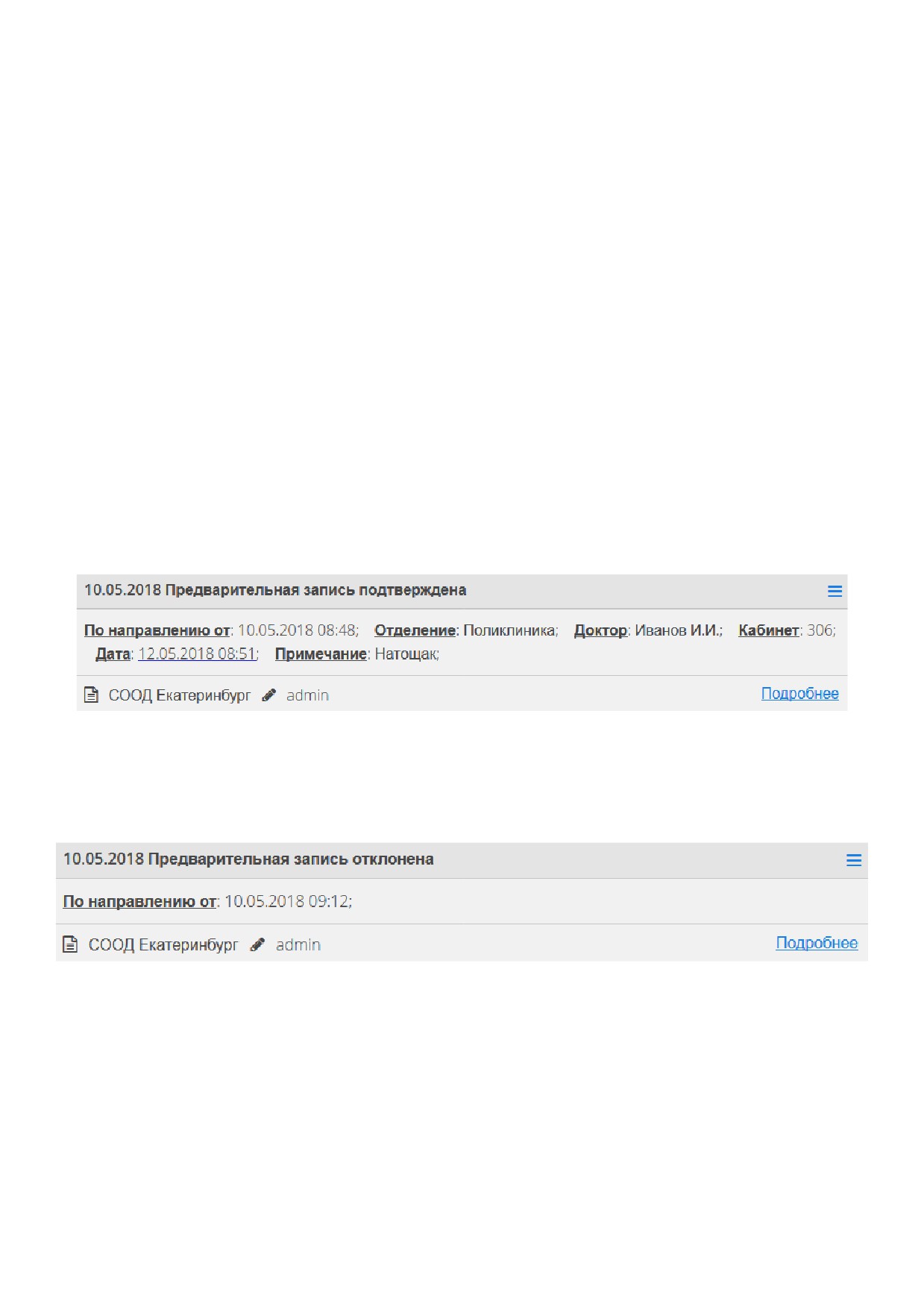
Направление - поле заполняется автоматически (указывается дата создания
документа направление);
ЛПУ - поле заполняется автоматически (указывается название ЛПУ из документа
направление);
Отделение
- ввести отделение медицинского учреждения, в которое
направляется пациент;
Врач - ввести ФИО специалиста, к которому направляется пациент;
Кабинет - ввести номер кабинета, в котором принимает указанный выше врач;
Дата и время - ввести дату и время, в которое врач примет пациентаǤ
7) Нажать кнопку «Опубликоватьǽ для публикации документа в истории болезниǤ
После публикации в Истории болезни появится запись «Предварительная запись
подтвержденаǽ (Рисунок 22). А если обновить отчет «направления в ЛПУǽ, то в строке
направления в колонке «ПредвǤ записьǽ появится информация о приемеǤ
Рисунок 22 - Направление с подтвержденной пред. записью
Если будет выбран пункт «Запись отклоненаǽ, то в Истории болезни появится запись
«Предварительная запись отклоненаǽ (Рисунок 23).
Рисунок 23 - Направление с отклоненной пред. записью
Помощник ввода
При создании каждого документа в верхнем меню можно увидеть «Помощник вводаǽǤ
Он предназначен для ускорения заполнения полей документа, используя шаблоны
фраз и заполненные поля уже созданных ранее документовǤ
При нажатии кнопки «Помощник вводаǽ рядом с документом открывается окно с
последним редактируемым документомǤ Для копирования текста из прошлого
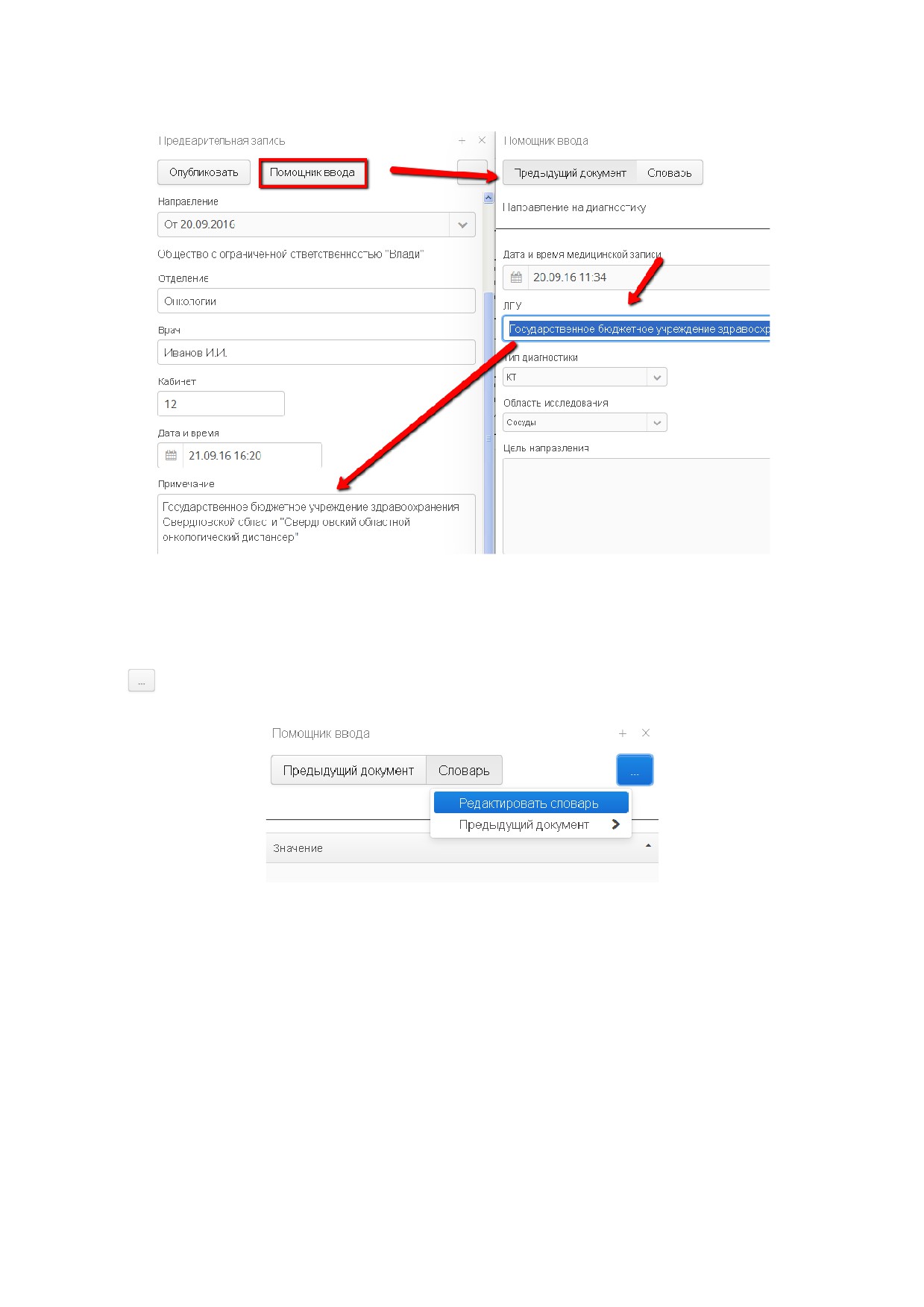
документа следует выделить текст и, зажав левую кнопку мыши, перетащить текст в
нужное поле в новом документе (Рисунок 24).
Рисунок 24 - Копирование из предыдущего документа
Также можно переключиться на словарь с шаблонами текстаǤ Если он пуст, то
следует нажать по полю документа, для которого следует создать шаблон, нажать
кнопку
на форме Помощника ввода и выбрать пункт «Редактировать словарьǽǤ
Откроется форма «Редактор словаря (название поля в документе)ǽǤ На форме
следует нажать кнопку «Новая заменаǽ, чтобы ввести новый шаблон для
определенного слова или фразы (Рисунок 25)Ǥ Слово (или фраза) в столбце «Значениеǽ
будет отображаться в списке шаблонов как название шаблонаǤ А предложение (или
фраза) из столбца «Заменять наǽ будет вставлено в поле при выборе указанного
шаблонаǤ
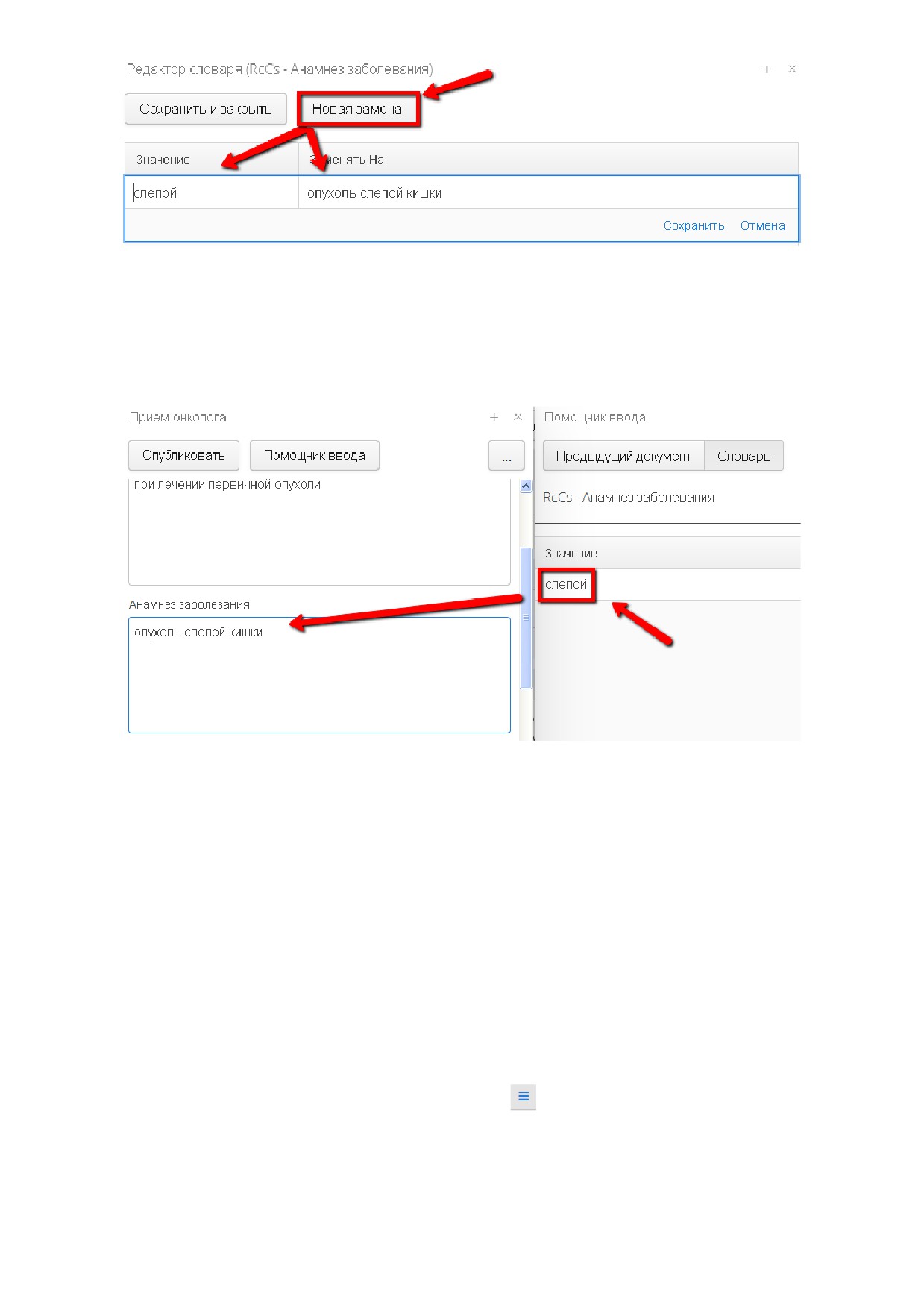
Рисунок 25 - Ввод шаблона для словаря
Для ввода шаблона из словаря следует нажать по полю, в которое следует ввести
данные, а потом нажать два раза левой кнопкой мыши по названию шаблона в словареǤ
В итоге в поле отобразится полный текст из шаблона (Рисунок 26).
Рисунок 26 - Использование шаблона из словаря
Для каждого поля в документе существует свой словарь, поэтому следует
вводить шаблоны для каждого из полей.
Заполнение отложенных документов
1) На стартовой странице найти ФИО интересующего пациента и перейти по ссылке с
названием интересующего диагноза;
2) Найти списке документы, выделенные красным шрифтом «В работеǽ;
3) У отложенного документа нажать кнопку и в выпадающем меню выбрать
«Продолжить редактированиеǽ (Рисунок 27).
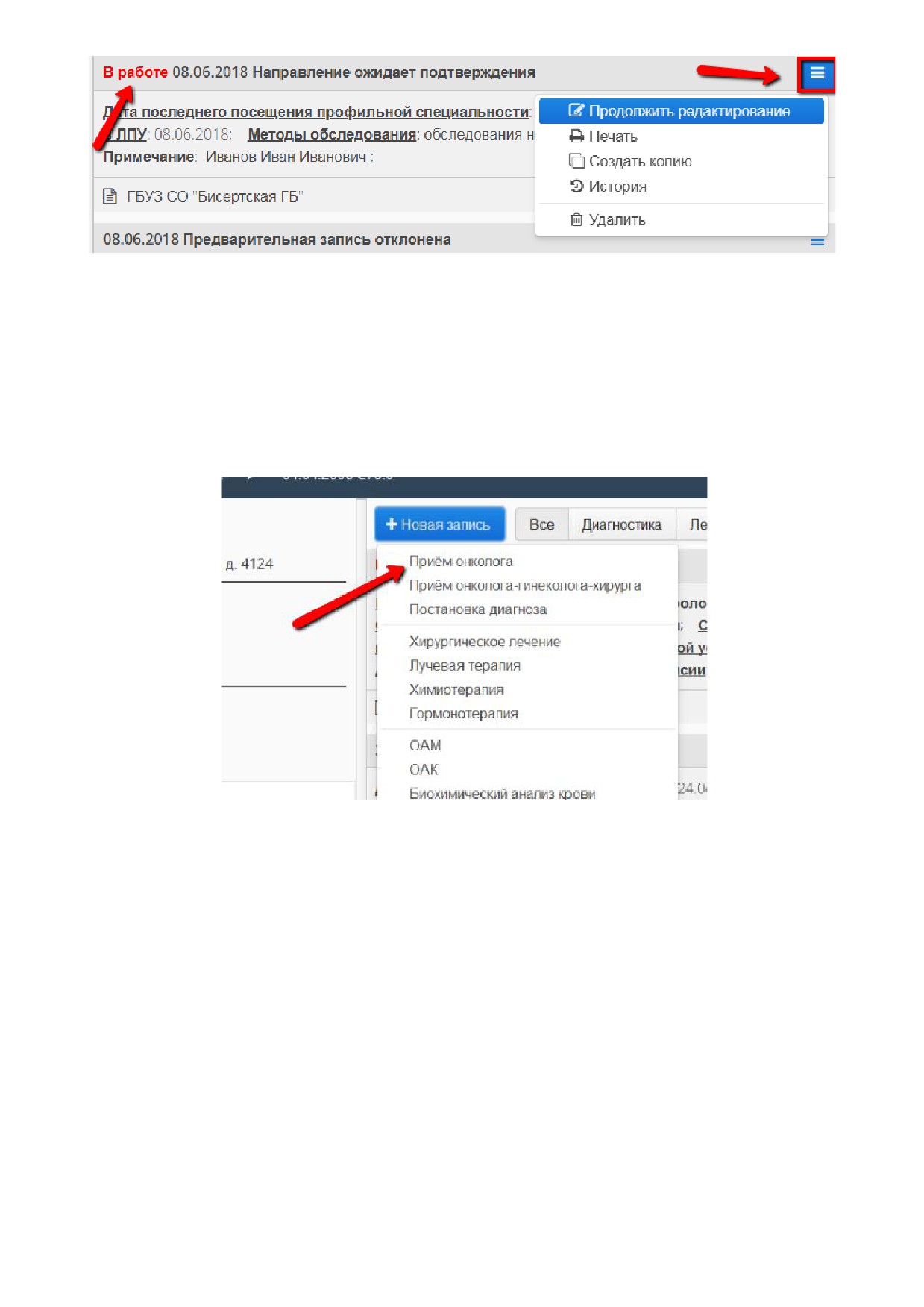
Рисунок 27 - Отложенный документ
Регистрация приема
1) На стартовой странице найти ФИО интересующего пациента и перейти по ссылке с
названием интересующего диагноза;
2) Нажать кнопку «Новая записьǽ и выбрать пункт «Прием онкологаǽ (Рисунок 28);
Рисунок 28 - Создание приема онколога
3) Заполнить поля документа в соответствии с их названиями;
При заполнении документа можно использовать словарь, а также копировать
данные из предыдущих документов. Подробности их использования описаны в
пункте Помощник ввода
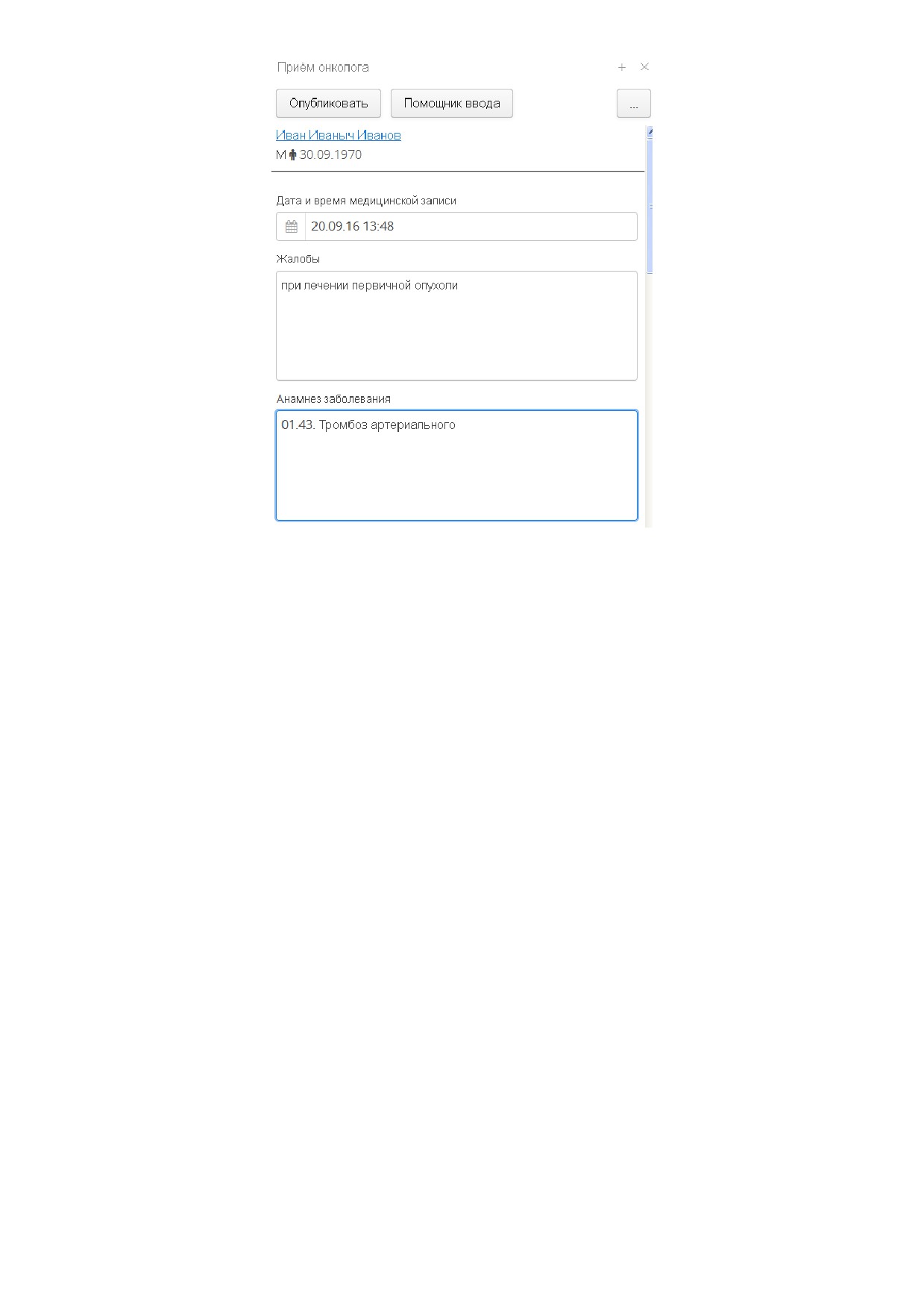
Рисунок 29 - Редактор консультативного приема
Жалобы - ввести список жалоб пациента (заполняется в свободной форме);
Анамнез заболевания - ввести информацию о текущем заболевании пациента
(заполняется в свободной форме);
Анамнез жизни
- ввести информацию о ранних заболеваниях пациента
(заполняется в свободной форме);
Общий осмотр
- ввести информацию по общему состоянию пациента
(заполняется в свободной форме);
Специальный осмотр - ввести информацию по углубленному осмотру пациента
(заполняется в свободной форме);
План обследования - ввести в план список и исследований и консультаций,
которые необходимо пройти пациенту (заполняется в свободной форме);
План лечения - ввести список процедур и препаратов, назначенных пациенту
(заполняется в свободной форме);
Рекомендации - ввести рекомендации по лечению пациента, либо любую
другую информацию, полезную в лечебном процессе (заполняется в свободной форме)Ǥ
4) Заполнить раздел «Диагнозǽ (Рисунок 30);
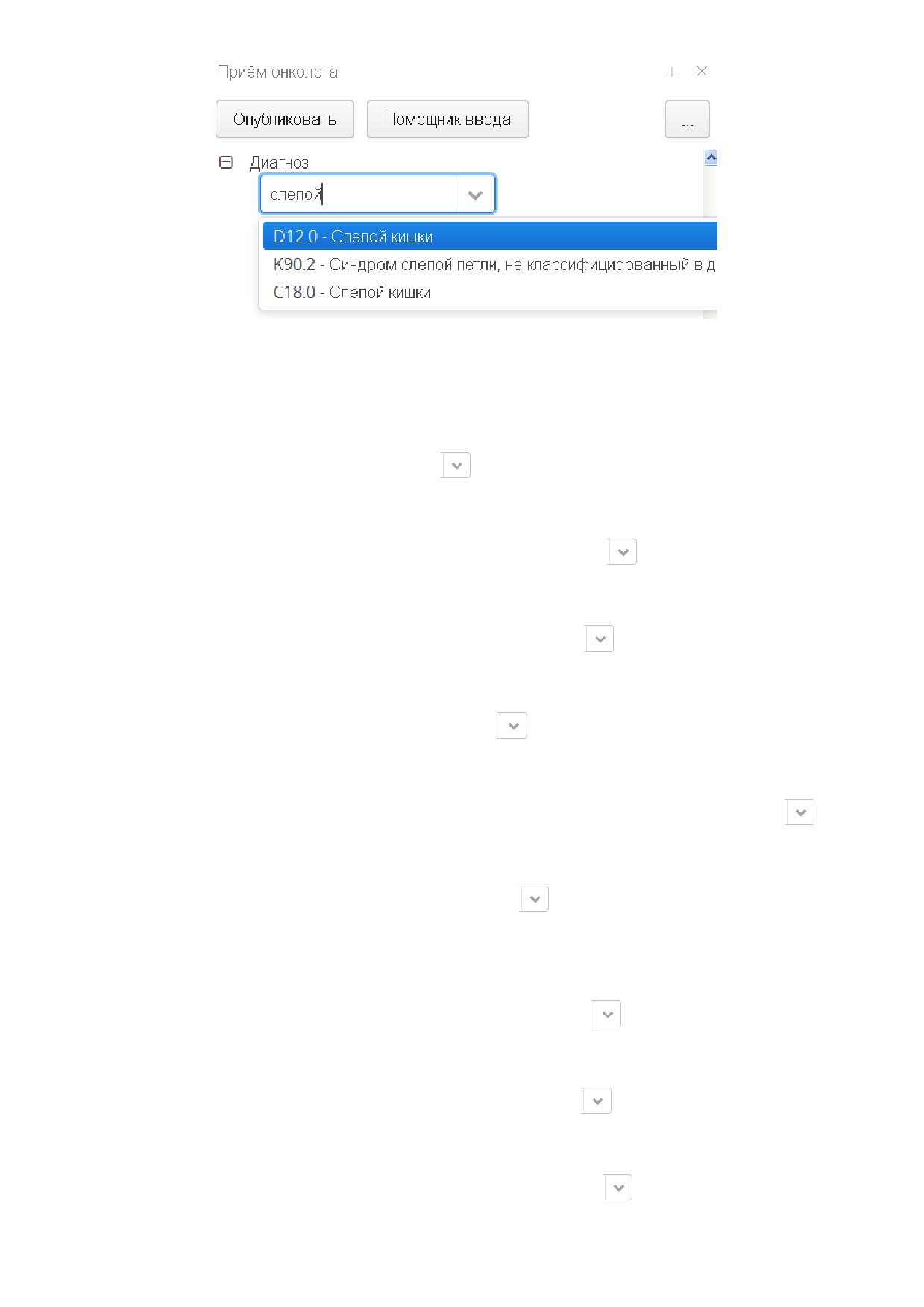
Рисунок 30 - Ввод диагноза
Диагноз - ввести номер и название заболевания по МКБ 10 (ввести код, либо
ключевые слова заболевания и в выпадающем списке выбрать необходимый диагноз);
Тип диагноза - нажать кнопку
и в выпадающем списке выбрать тип
диагноза;
Первичность установки диагноза - нажать кнопку
и в выпадающем списке
выбрать значение;
Признак основной опухоли - нажать кнопку
и в выпадающем списке
выбрать значение;
Сторона поражения - нажать кнопку
и в выпадающем списке выбрать
значение;
Наличие первично-множественной опухоли
- нажать кнопку
и в
выпадающем списке выбрать значение;
TNMG - выбрать поле и, нажав по кнопке
, отметить в выпадающем списке
необходимую стадию (по международной классификации стадий злокачественных
новообразований;
Стадия опухолевого процесса - нажать кнопку
и в выпадающем списке
стадий выбрать необходимую;
Обстоятельства выявления
- нажать кнопку
и в выпадающем списке
выбрать вариант, описывающий обстоятельства выявления диагнозаǤ
Метод подтверждения диагноза - нажать кнопку
и в выпадающем списке
выбрать метод, при котором подтвердился диагноз;
Локализация отдаленных метастазов - нажать кнопку
и в выпадающем
списке выбрать локализацию метастазов;
Причина поздней диагностики - нажать кнопку
и в выпадающем списке
выбрать причину;
Результат аутопсии - нажать кнопку
и в выпадающем списке выбрать
результат аутопсииǤ
5) Заполнить раздел «Клиническая группаǽ
Группа - ввести номер группы, в соответствии с классификацией диспансерного
учёта населения по отношению к онкологическим заболеваниямǤ
6) Нажать кнопку «Опубликоватьǽ для публикации документа в истории болезниǤ
В этом случае введенный диагноз отобразится в верхнем левом углу истории болезни
(либо заменит предыдущий)Ǥ
Также существуют другие варианты действий над документомǤ После нажатия кнопки
появится выпадающее меню с двумя действиями:
«Отложитьǽ - закроет документ, данные которого сохранятся в разделе «В
работеǽ, чтобы пользователь смог позднее закончить заполнение полей документаǤ
«Удалитьǽ - удаляет документ из списка задач и все введенные в него данныеǤ
Постановка на учет
Для постановки пациента на учет следует перейти к странице управления данными
пациента и, нажав кнопку
«Новая записьǽ, выбрать в выпавшем меню пункт
«Постановка на учетǽ (Рисунок 31)Ǥ Откроется окно «Постановка на учетǽ в котором
поля «Дата и время медицинской записиǽ и «Дата постановки на учетǽ заполнятся
автоматически текущей датой и временем создания записиǤ А в поле «Взят на учетǽ
следует отметить те условия, при которых пациент встает на учетǤ После окончания
ввода данных нажать кнопку «Опубликоватьǽ для сохранения и публикации записиǤ
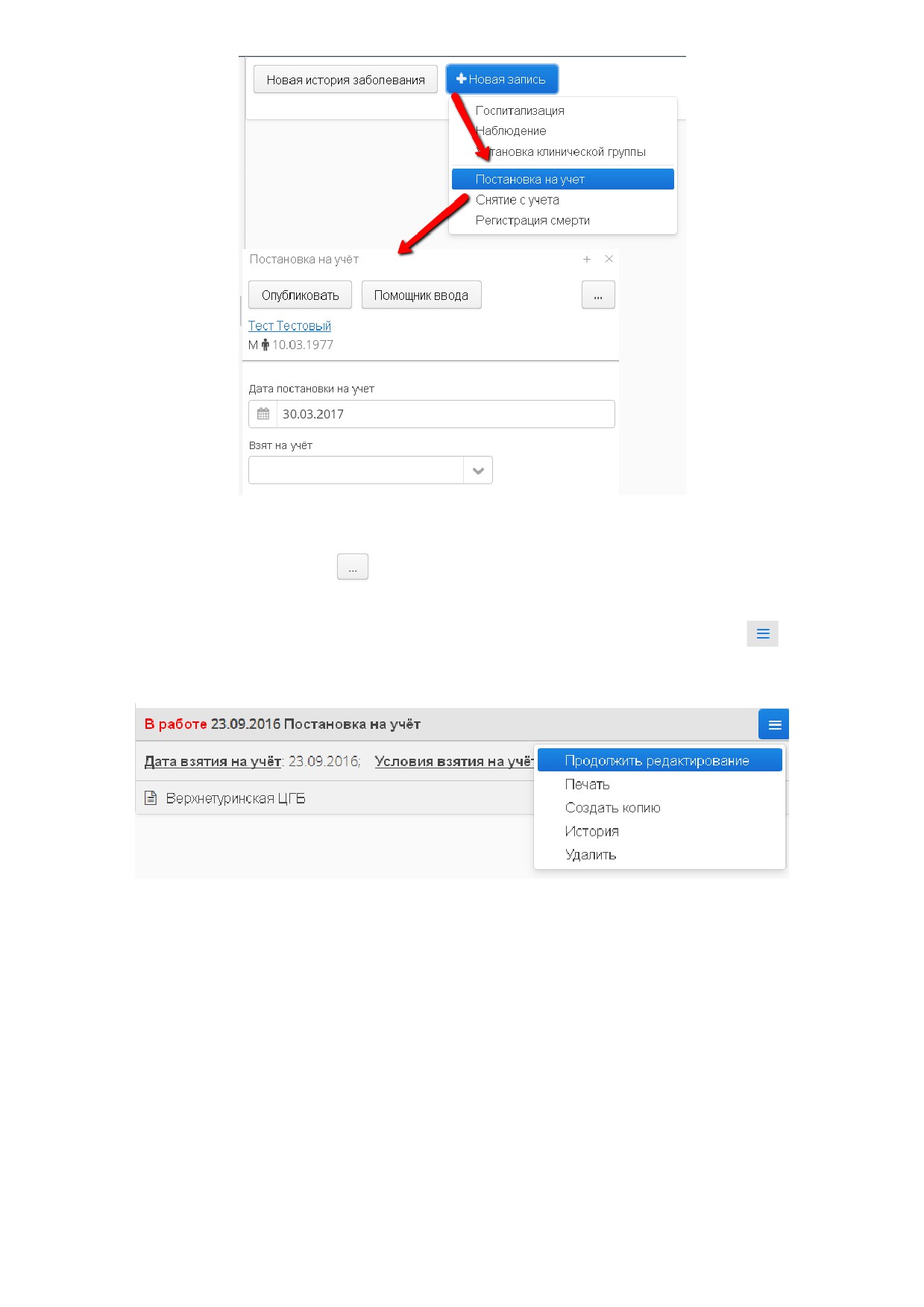
Рисунок 31 - Постановка на учет
В ином случае нажать кнопку
и выбрать пункт «ОтложитьǽǤ Это действие сохранит
запись для последующего редактирования и присвоит ей статус «В работеǽǤ Для
редактирования записи следует найти запись в списке и, нажав кнопку
, выбрать
пункт «Продолжить редактированиеǽǤ
Рисунок 32 - Редактирование постановки на учет
Госпитализация
Для отметки факта госпитализации
(при выписке) следует перейти к странице
управления данными пациента и, нажав кнопку «Новая записьǽ, выбрать в выпавшем
меню пункт «Госпитализацияǽ (Рисунок 33)Ǥ Откроется окно «Госпитализацияǽ в
котором поля «Дата и время медицинской записиǽ и «Госпитализацияǽ с «Выпискойǽ
заполнятся автоматически текущей датой и временем создания записиǤ В поле
«Госпитализацияǽ следует ввести дату госпитализации пациента, а в поле «Выпискаǽ
дату фактической выписки (если она отличается от текущей даты)Ǥ Также заполняются
поля
«Первичностьǽ,
«Направившее учреждениеǽ,
«Направительный диагнозǽ и
«Состояние при выпискеǽǤ В разделе
«Проведенное лечениеǽ следует отметит
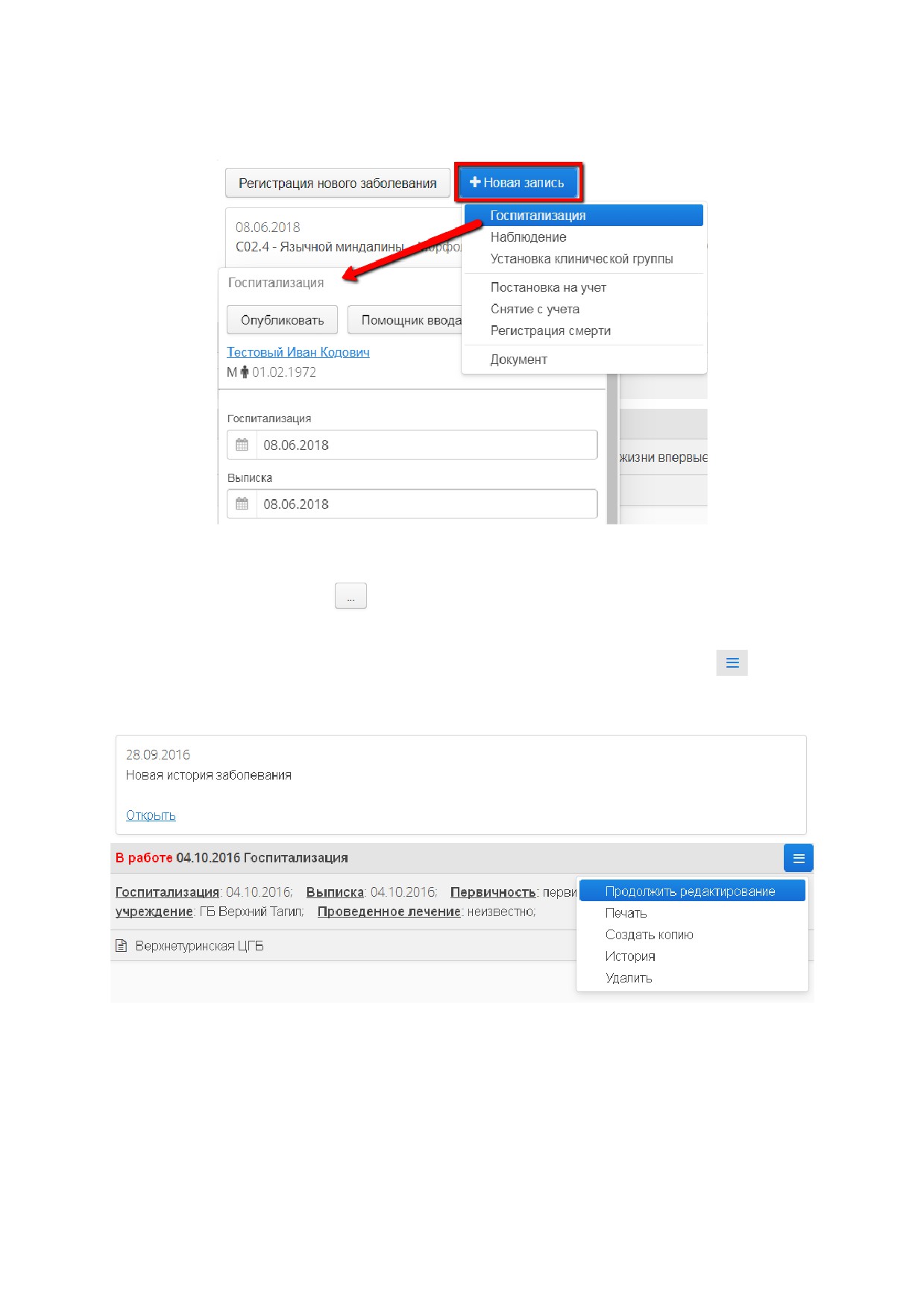
галочками те типы лечения, которые были проведены во время госпитализацииǤ Поле
«Дополнительноǽ заполняется по желаниюǤ После окончания ввода данных нажать
кнопку «Опубликоватьǽ для сохранения и публикации записиǤ
Рисунок 33 - Создание госпитализации
В ином случае нажать кнопку
и выбрать пункт «ОтложитьǽǤ Это действие сохранит
запись для последующего редактирования и присвоит ей статус «В работеǽǤ Для
редактирования записи следует найти запись в списке и, нажав кнопку
, выбрать
пункт «Продолжить редактированиеǽǤ
Снятие с учета
Для снятия пациента с учета следует перейти к странице управления данными
пациента и, нажав кнопку «Новая записьǽ, выбрать в выпавшем меню пункт «Снятие с
учетаǽǤ Откроется окно «Снятие с учетаǽ, в котором поля «Дата и время медицинской
записиǽ и «Дата снятия с учетаǽ заполнятся автоматически текущей датой и временем
создания записиǤ А в поле «Причина снятия с учетаǽ следует отметить причину, по
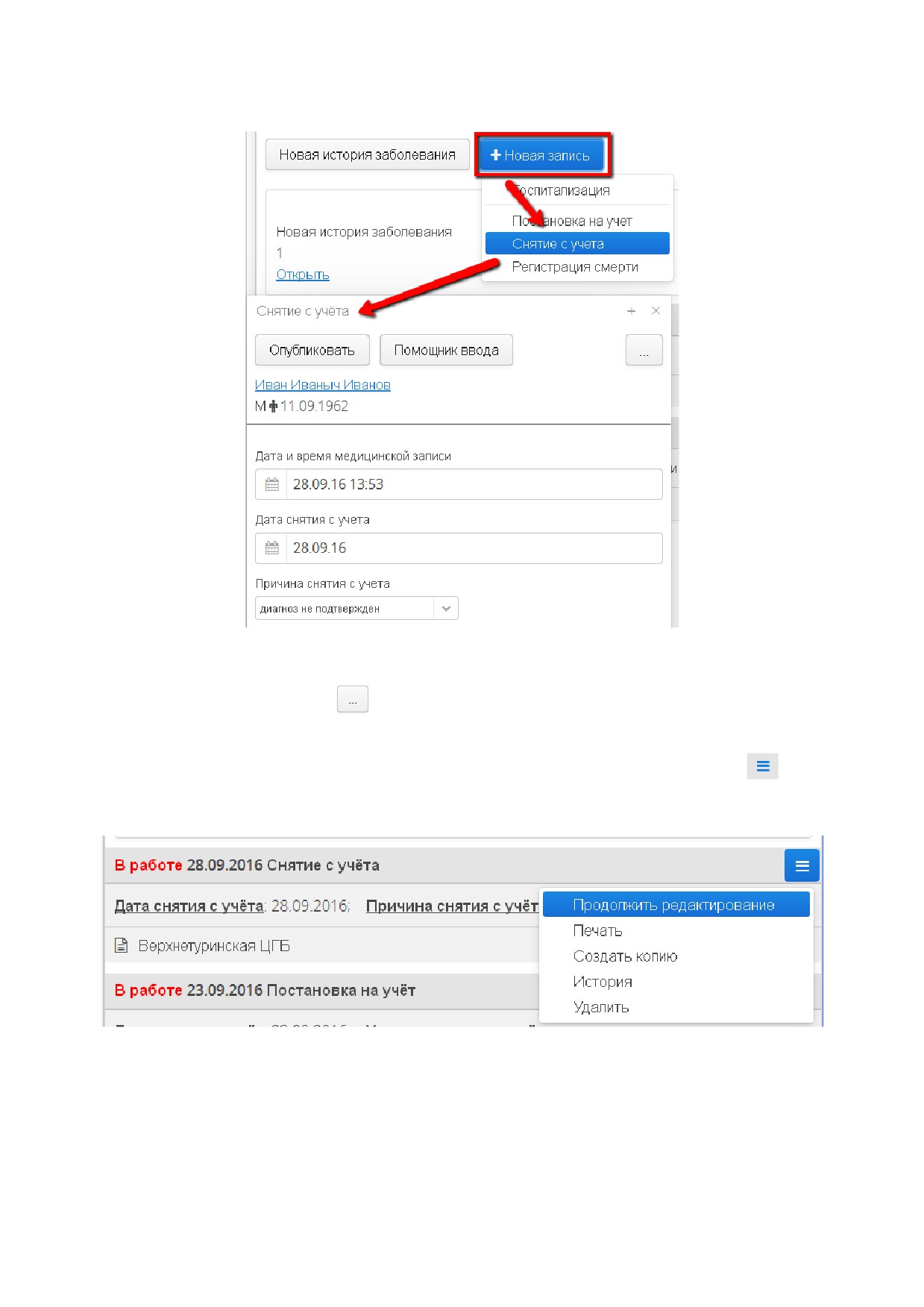
которых пациент снимается с учетаǤ После окончания ввода данных нажать кнопку
«Опубликоватьǽ для сохранения и публикации записиǤ
Рисунок 34 - Снятие с учета
В ином случае нажать кнопку
и выбрать пункт «ОтложитьǽǤ Это действие сохранит
запись для последующего редактирования и присвоит ей статус «В работеǽǤ Для
редактирования записи следует найти запись в списке и, нажав кнопку
, выбрать
пункт «Продолжить редактированиеǽǤ
Рисунок 35 - Редактирование снятия с учета
Регистрация смерти
Для регистрации смерти пациента следует перейти к странице управления данными
пациента и, нажав кнопку «Новая записьǽ, выбрать в выпавшем меню пункт
«Регистрация смертиǽǤ Откроется окно «Регистрация смертиǽ, в котором поля «Дата и
время медицинской записиǽ и «Дата смертиǽ заполнятся автоматически текущей датой
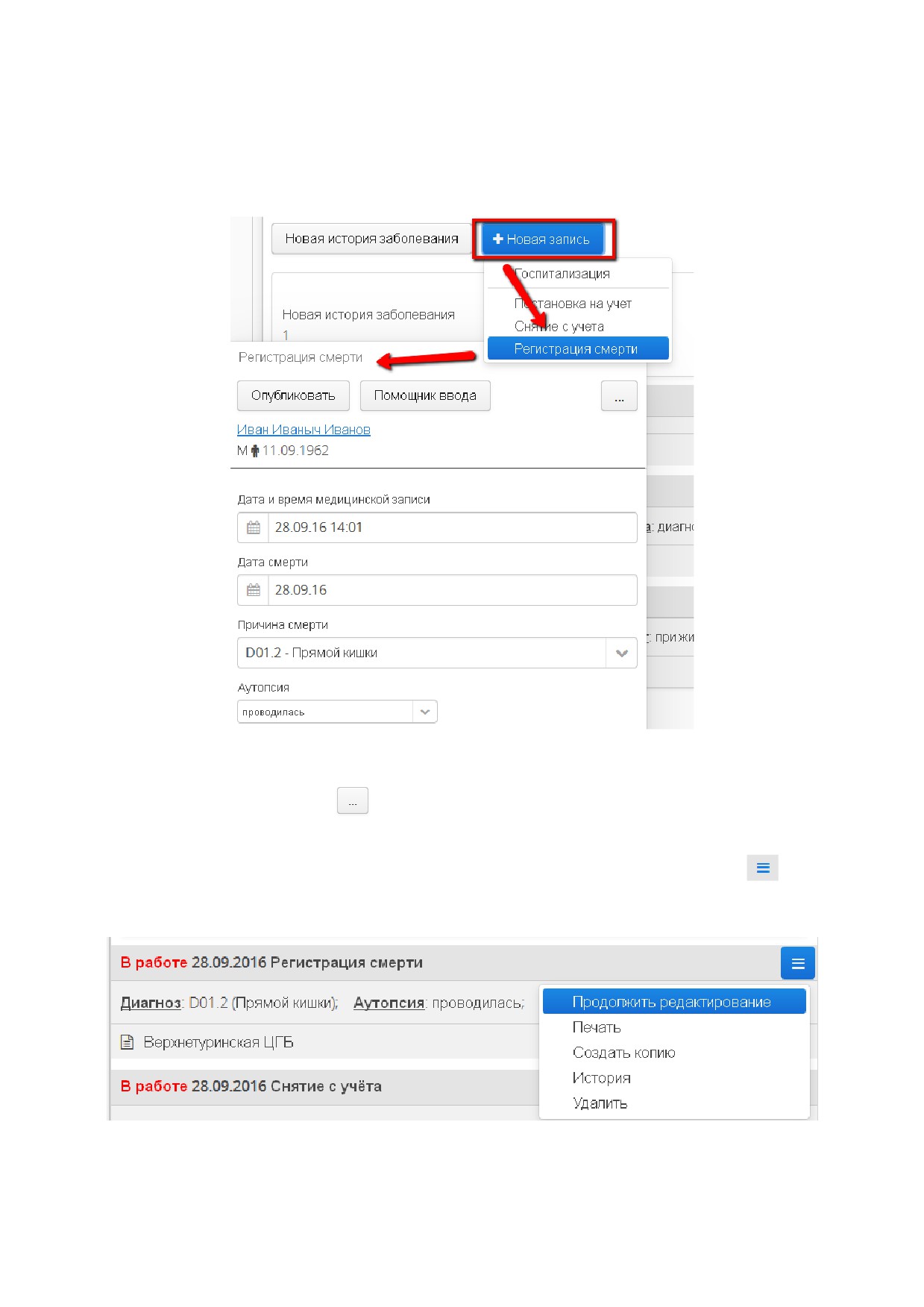
и временем создания записиǤ В поле «Причина смертиǽ следует ввести диагноз,
ставший причиной смерти (вручную ввести код по МКБ, либо ключевые слова для
выбора из списка). В поле «Аутопсияǽ указать проводилась ли аутопсияǤ После
окончания ввода данных нажать кнопку «Опубликоватьǽ для сохранения и публикации
записиǤ
Рисунок 36 - Регистрация смерти
В ином случае нажать кнопку
и выбрать пункт «ОтложитьǽǤ Это действие сохранит
запись для последующего редактирования и присвоит ей статус «В работеǽǤ Для
редактирования записи следует найти запись в списке и, нажав кнопку
, выбрать
пункт «Продолжить редактированиеǽǤ
Рисунок 37 - Редактирование регистрации смерти
Создание документа по диагностике
При заполнении документа можно использовать словарь, а также копировать
данные из предыдущих документов. Подробности их использования описаны в
пункте Помощник ввода
1) На стартовой странице найти ФИО интересующего пациента и выбрать его диагноз
для перехода к Истории болезни;
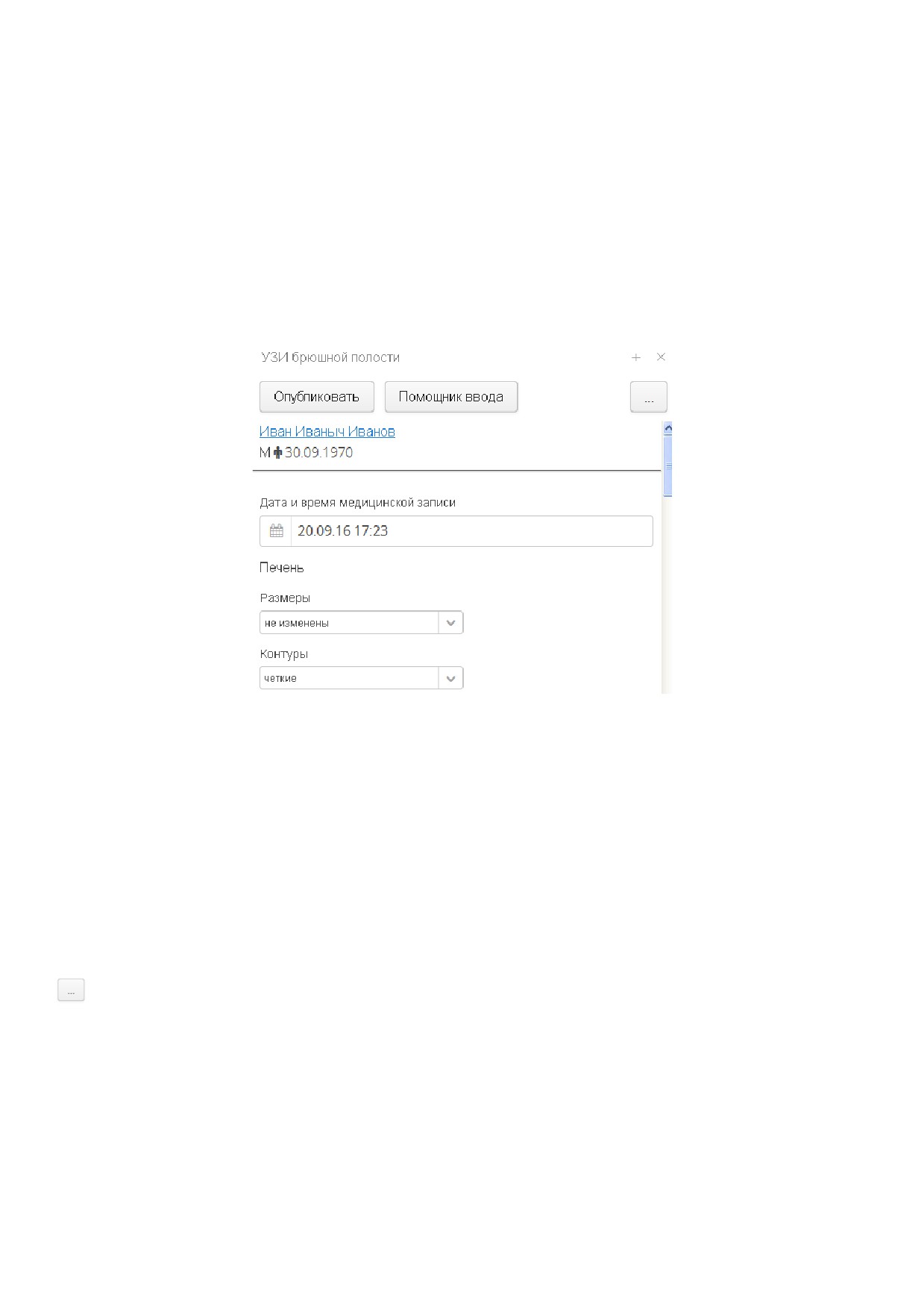
2) Нажать кнопку «Новая записьǽ и выбрать пункт «УЗИ брюшной полостиǽ (либо иной
другой);
Рисунок 38 - Редактор диагностического исследования
3) Заполнить поля документа в соответствии с их названиями (выбрать значение из
списка или ввести данные вручную);
В некоторых документах по диагностике есть поля, для установки предварительного
диагнозаǤ Их заполнение не обязательноǤ
4) Нажать кнопку «Опубликоватьǽ для публикации документа в истории заболеванияǤ
Также существуют другие варианты действий над документомǤ После нажатия кнопки
появится выпадающее меню с двумя действиями:
«Отложитьǽ - закроет документ, данные которого сохранятся в разделе «В
работеǽ, чтобы пользователь смог позднее закончить заполнение полей документаǤ
«Удалитьǽ - удаляет документ из списка задач и все введенные в него данныеǤ
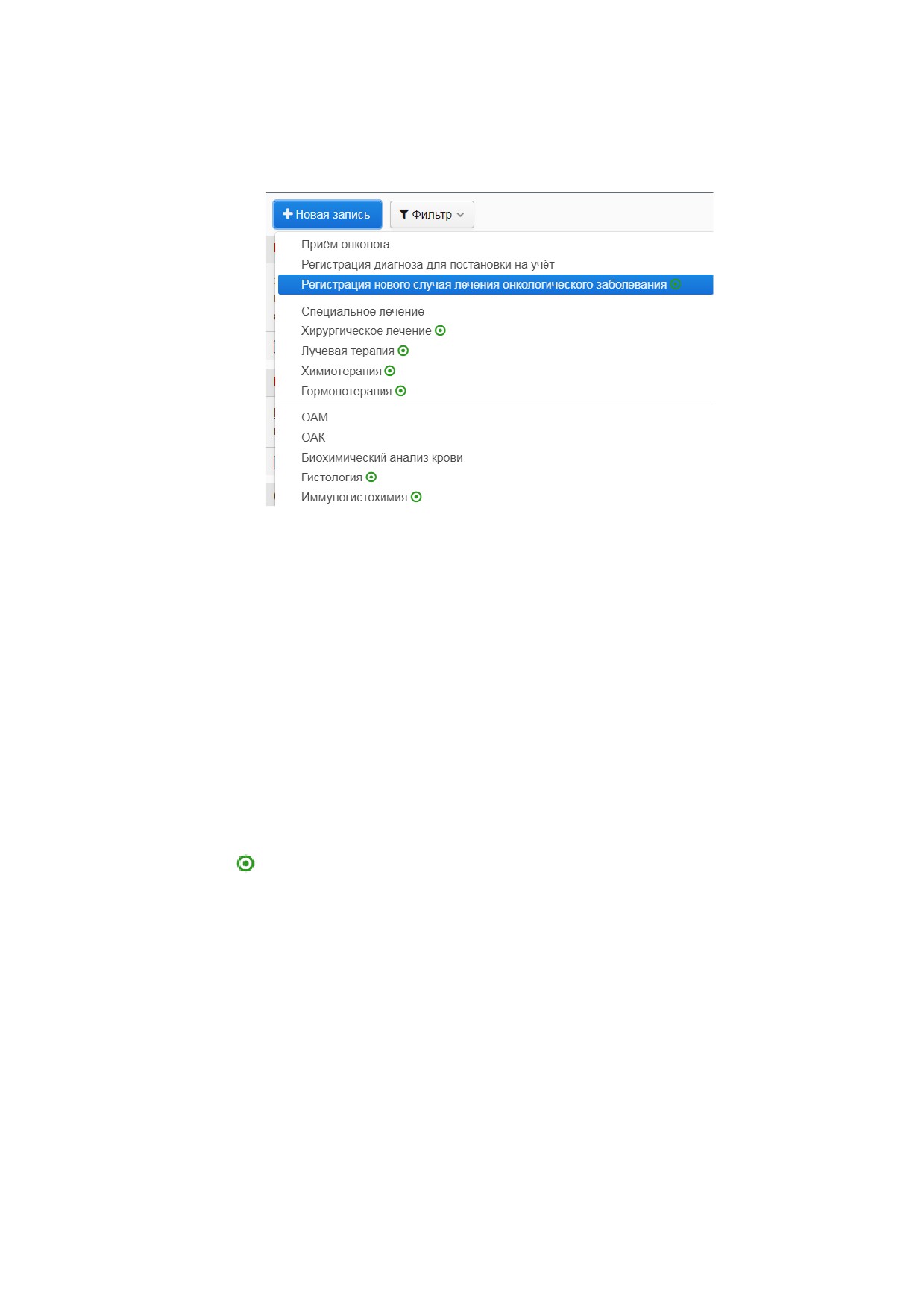
Регистрация нового случая лечения онкологического заболевания
По итогам лечения онкобольного необходимо зарегистрировать новый случай
леченияǤ Для этого необходимо выбрать пункт меню «Регистрация нового случая
лечения онкологического заболеванияǽǤ
Перед регистрацией необходимо убедится в наличии и при необходимости
заполнить следующие данные:
- Диагноз пациента
- Гистология
- Иммуногистохимия
- Хирургическое лечение
- Лучевая терапия
- Химиотерапия
- Гормонотерапия
Для удобства записи пункты меню, относящиеся к регистрации случая лечения
отмечены значком .
При создании случая лечения необходимо указать его дату открытия и закрытия,
только в этом случае система зафиксирует все относящиеся к случаю лечения записиǤ
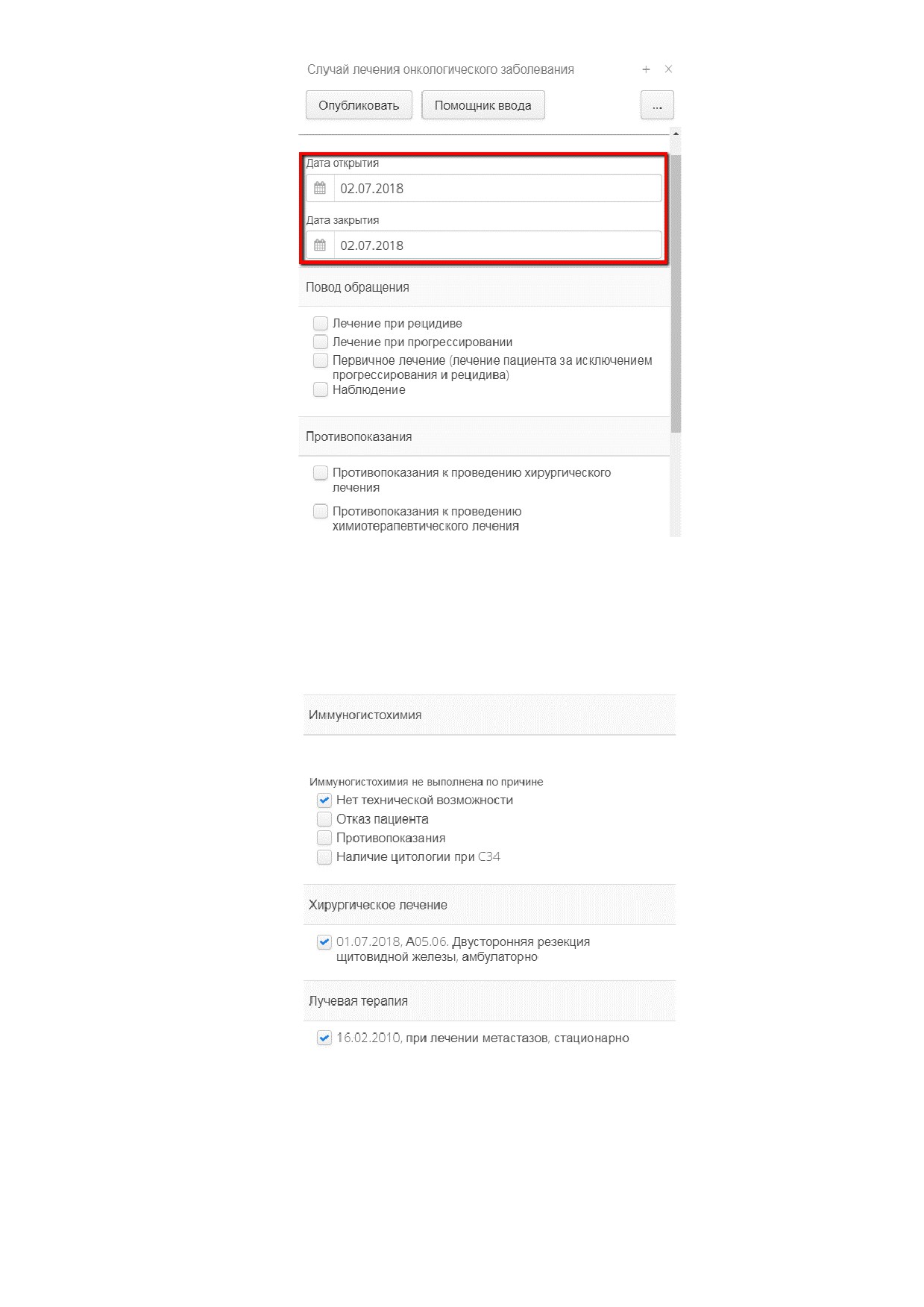
Далее в документе следует заполнить поля, галочками указав, нужный вариантǤ В
полях, относящихся к лечению, также галочками следует отметить документы по
соответствующим видам лечения (либо причину их отсутствия в случае
иммуногистохимии и гистологи)Ǥ
В поле диагноза, в случае отображения нескольких диагнозов, менявшихся по
ходу случая лечения, необходимо галочкой отметить требуемый.
Также, в случае проведения консилиума, необходимо отметить соответствующий
документǤ
Создание документа по итогам лечения
При заполнении документа можно использовать словарь, а также копировать
данные из предыдущих документов. Подробности их использования описаны в
пункте Помощник ввода
1) На стартовой странице найти ФИО интересующего пациента и выбрать его диагноз
для перехода к Истории болезни, либо перейти к странице управления данными
пациента и перейти к необходимой истории болезни;
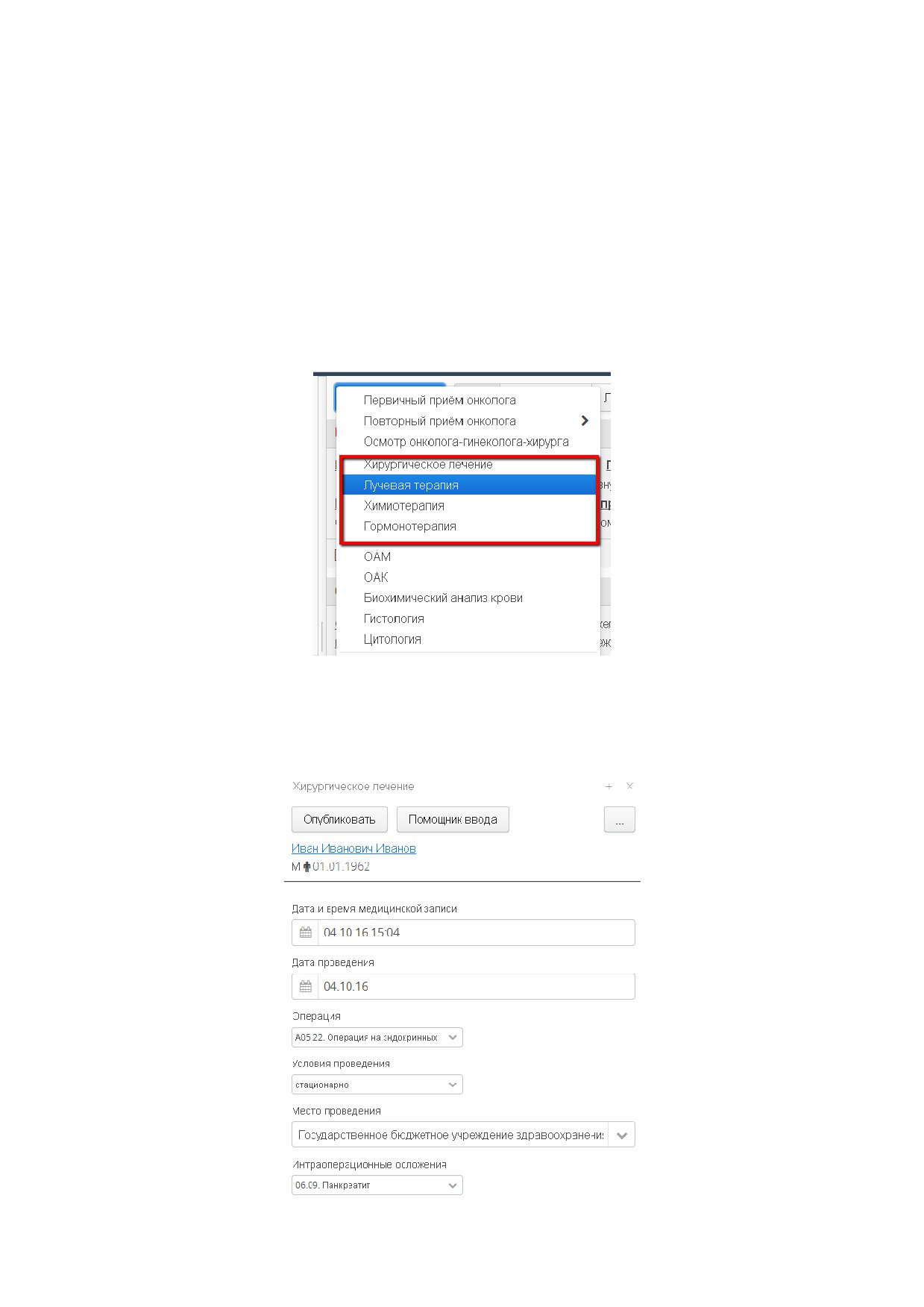
2) Нажать кнопку «Новая записьǽ и выбрать пункт с наименованием вида лечения
(хирургическое лечение, лучевая терапия, химиотерапия, гормонотерапия);
Рисунок 39 - Выбор вида лечения
3) Заполнить поля документа в соответствии с их названиями (выбрать значение из
списка или ввести данные вручную);
Рисунок 40 - Ввод данных по хирургическому лечению
4) Нажать кнопку «Опубликоватьǽ для публикации документа в истории заболеванияǤ
Также существуют другие варианты действий над документомǤ После нажатия кнопки
появится выпадающее меню с двумя действиями:
«Отложитьǽ - закроет документ, данные которого сохранятся в разделе «В
работеǽ, чтобы пользователь смог позднее закончить заполнение полей документаǤ
«Удалитьǽ - удаляет документ из списка задач и все введенные в него данныеǤ
Специальное лечение
При заполнении документа можно использовать словарь, а также копировать
данные из предыдущих документов. Подробности их использования описаны в
пункте Помощник ввода
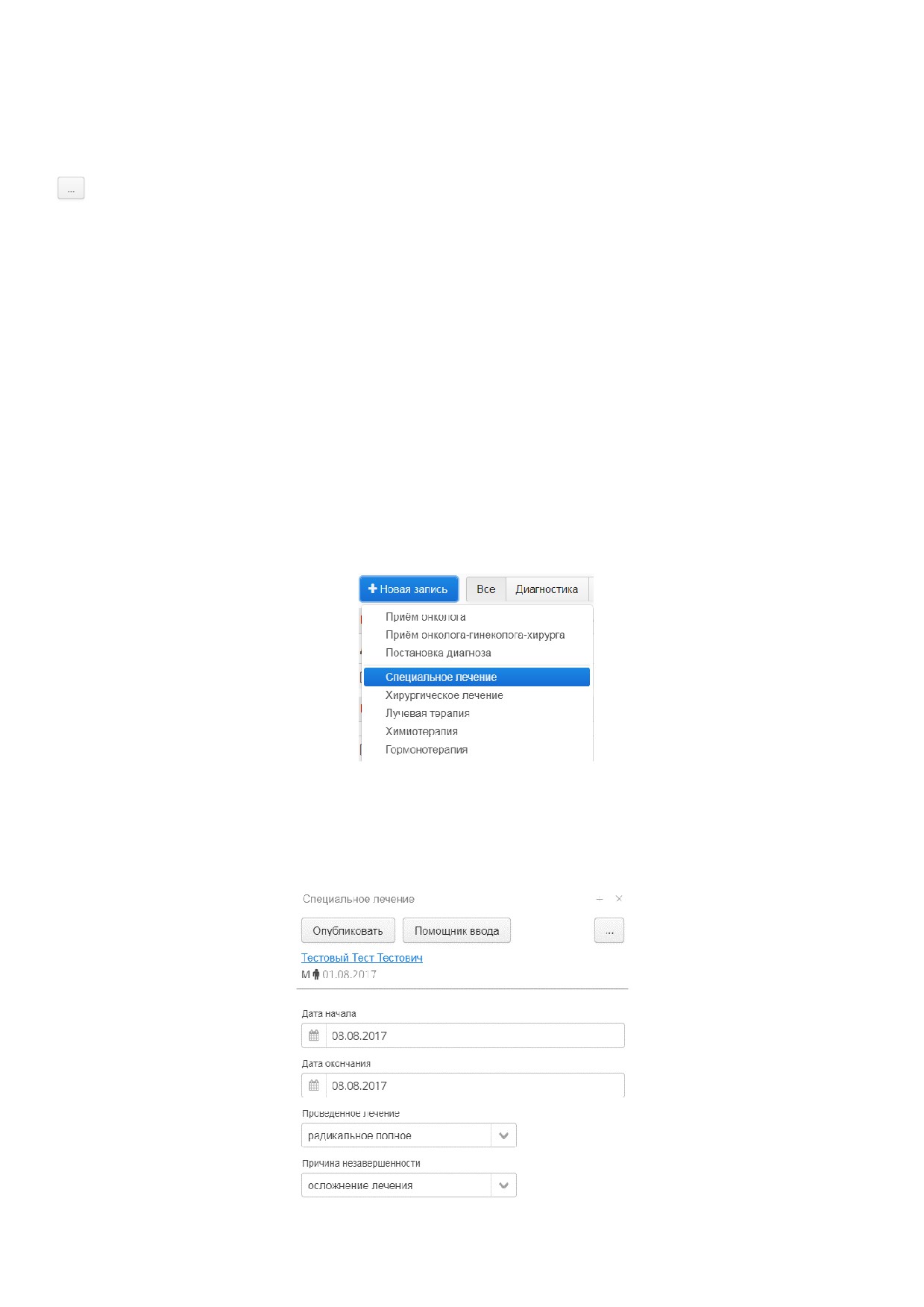
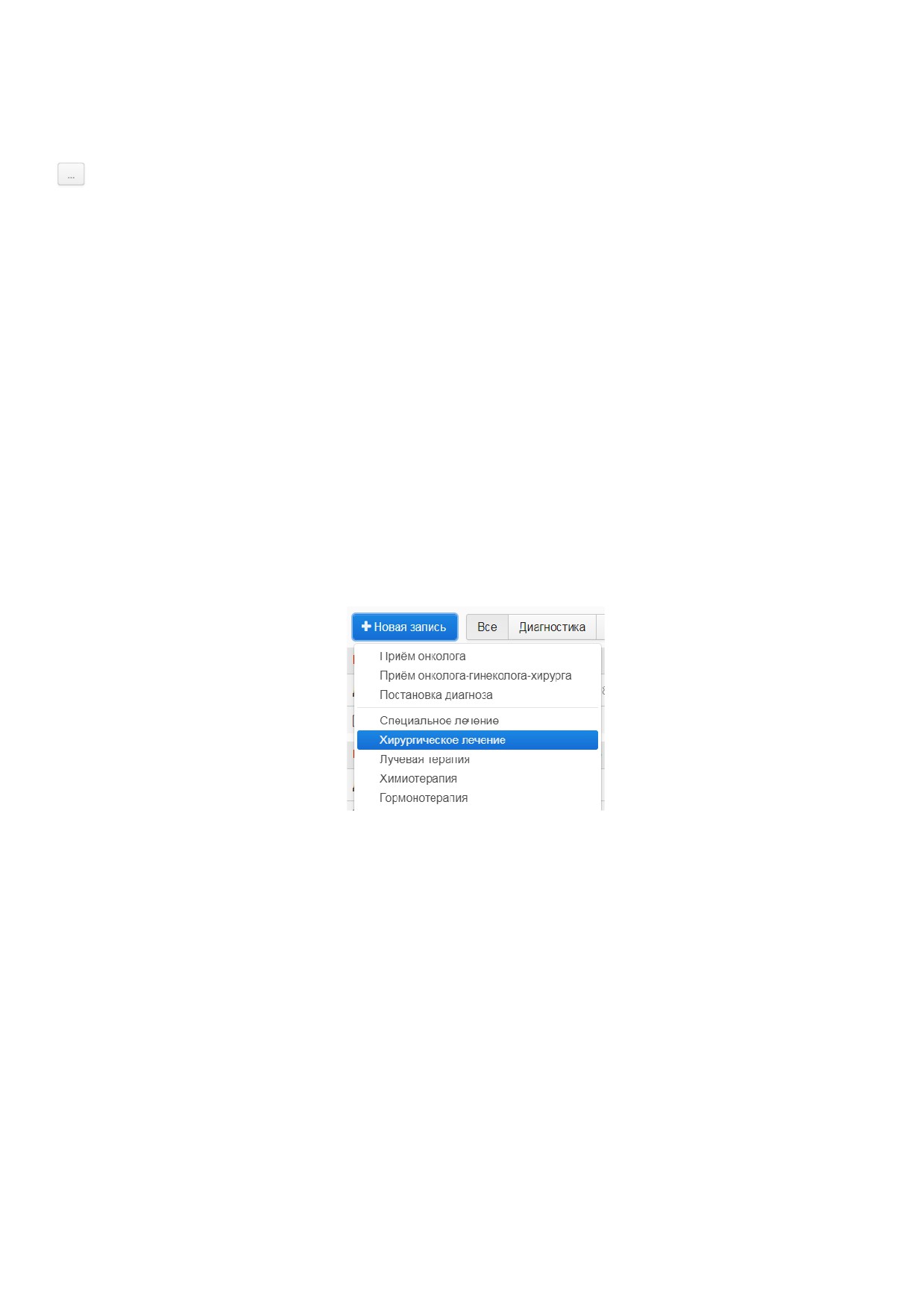
1) В истории заболевания пациента следует нажать кнопку «Новая записьǽ и
выбрать пункт «Специальное лечениеǽ;
2) В открывшемся окне документа необходимо ввести Дату начала и окончания
лечения (автоматически ставится текущая дата), а также указать вид лечения и
причины незавершенности (если они присутствуют);
3) Нажать кнопку «Опубликоватьǽ для публикации документа в истории
заболеванияǤ
Также существуют другие варианты действий над документомǤ После нажатия кнопки
появится выпадающее меню с двумя действиями:
«Отложитьǽ - закроет документ, данные которого сохранятся в разделе «В
работеǽ, чтобы пользователь смог позднее закончить заполнение полей документаǤ
«Удалитьǽ - удаляет документ из списка задач и все введенные в него данныеǤ
Хирургическое лечение
При заполнении документа можно использовать словарь, а также копировать
данные из предыдущих документов. Подробности их использования описаны в
пункте Помощник ввода
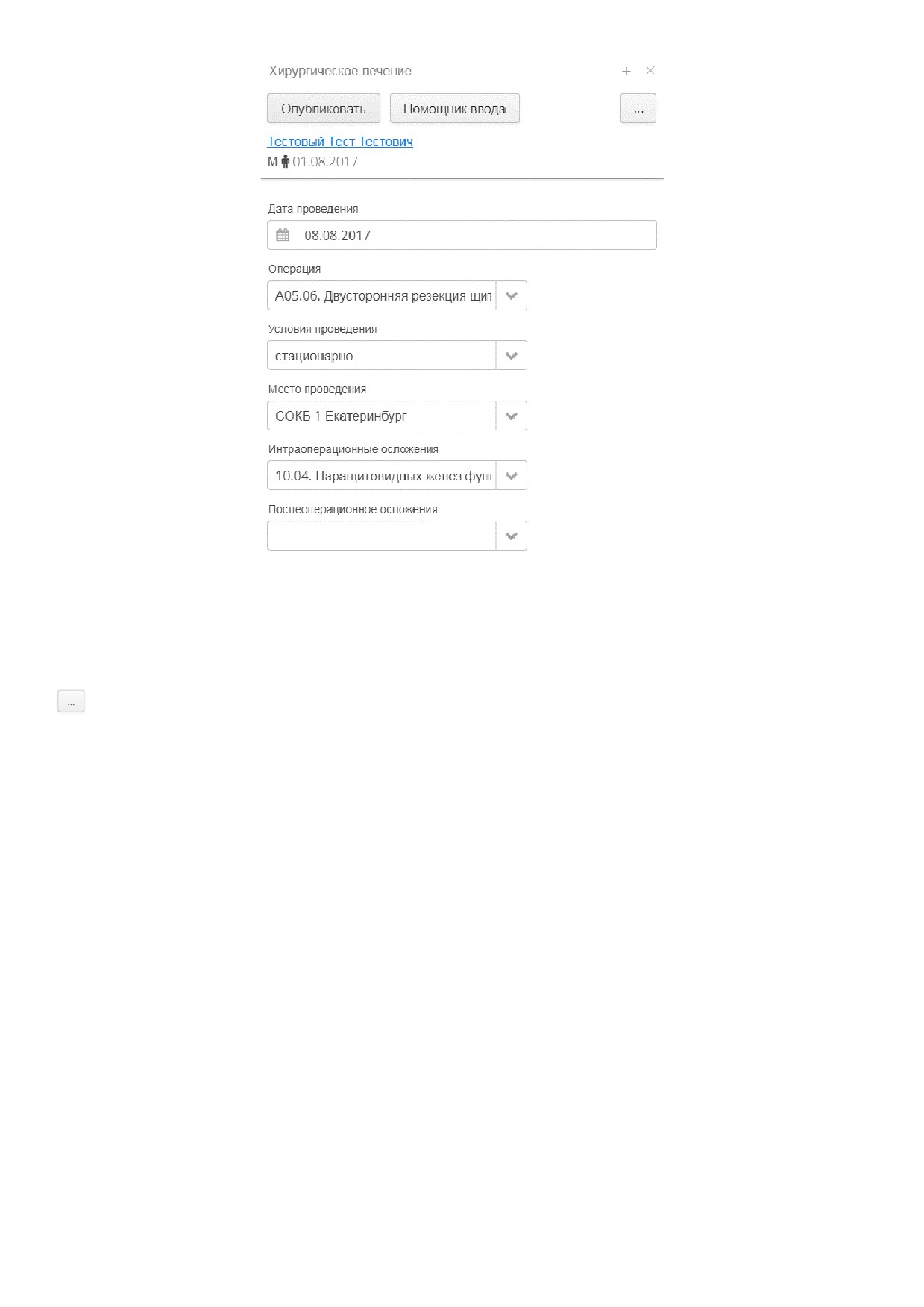
1) В истории заболевания пациента следует нажать кнопку «Новая записьǽ и
выбрать пункт «Хирургическое лечениеǽ;
2) В открывшемся окне документа необходимо ввести Дату проведения лечения
(автоматически ставится текущая дата), а также указать наименование
операции, условия и место ее проведения, а также интраоперационные и после
операционные осложнения (если они присутствуют);
3) Нажать кнопку «Опубликоватьǽ для публикации документа в истории
заболеванияǤ
Также существуют другие варианты действий над документомǤ После нажатия кнопки
появится выпадающее меню с двумя действиями:
«Отложитьǽ - закроет документ, данные которого сохранятся в разделе «В
работеǽ, чтобы пользователь смог позднее закончить заполнение полей документаǤ
«Удалитьǽ - удаляет документ из списка задач и все введенные в него данныеǤ
Лучевая терапия
При заполнении документа можно использовать словарь, а также копировать
данные из предыдущих документов. Подробности их использования описаны в
пункте Помощник ввода
1) В истории заболевания пациента следует нажать кнопку «Новая записьǽ и
выбрать пункт «Лучевая терапияǽ;
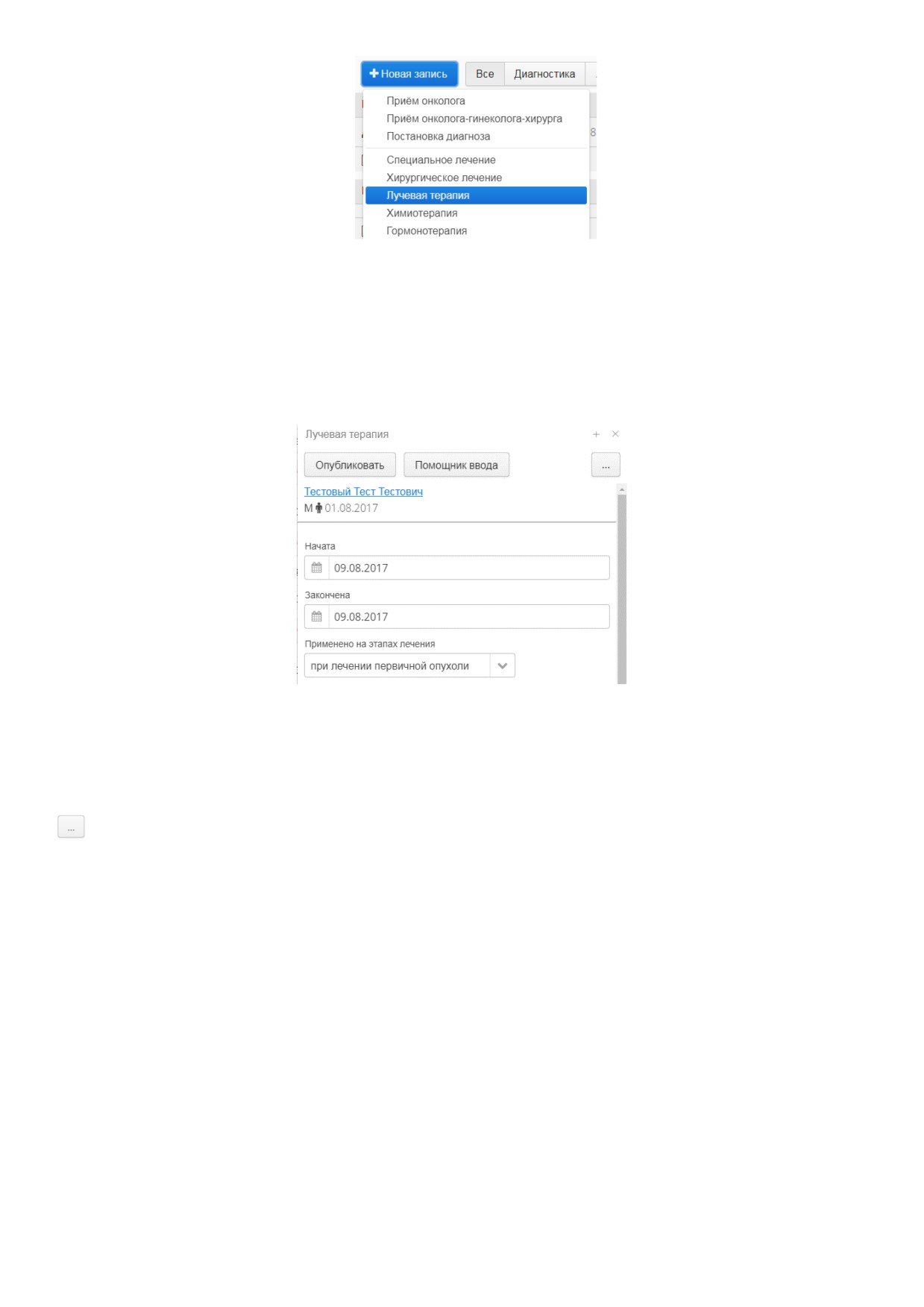
2) В открывшемся окне документа необходимо ввести Дату начала и окончания
лечения (автоматически ставится текущая дата), а также указать этап лечения
опухоли, вид, метод и способ лучевой терапии, радиомодификаторы, суммарные
дозы на опухоль и на зоны регионарного метастазирования, условия и место ее
проведения, а также осложнения (если они присутствуют);
3) Нажать кнопку «Опубликоватьǽ для публикации документа в истории
заболеванияǤ
Также существуют другие варианты действий над документомǤ После нажатия кнопки
появится выпадающее меню с двумя действиями:
«Отложитьǽ - закроет документ, данные которого сохранятся в разделе «В
работеǽ, чтобы пользователь смог позднее закончить заполнение полей документаǤ
«Удалитьǽ - удаляет документ из списка задач и все введенные в него данныеǤ
Химиотерапия
При заполнении документа можно использовать словарь, а также копировать
данные из предыдущих документов. Подробности их использования описаны в
пункте Помощник ввода
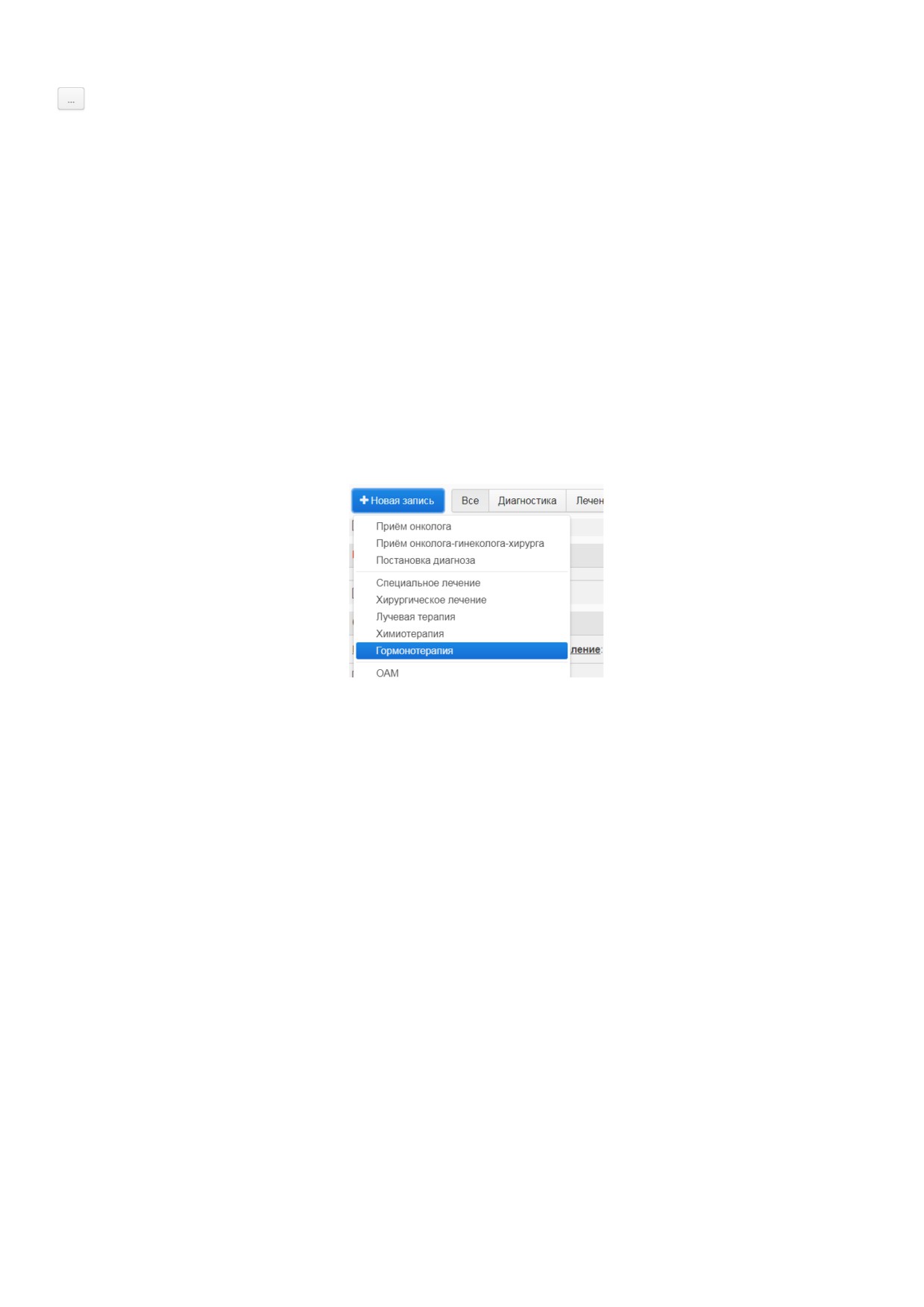
1) В истории заболевания пациента следует нажать кнопку «Новая записьǽ и
выбрать пункт «Химиотерапияǽ;
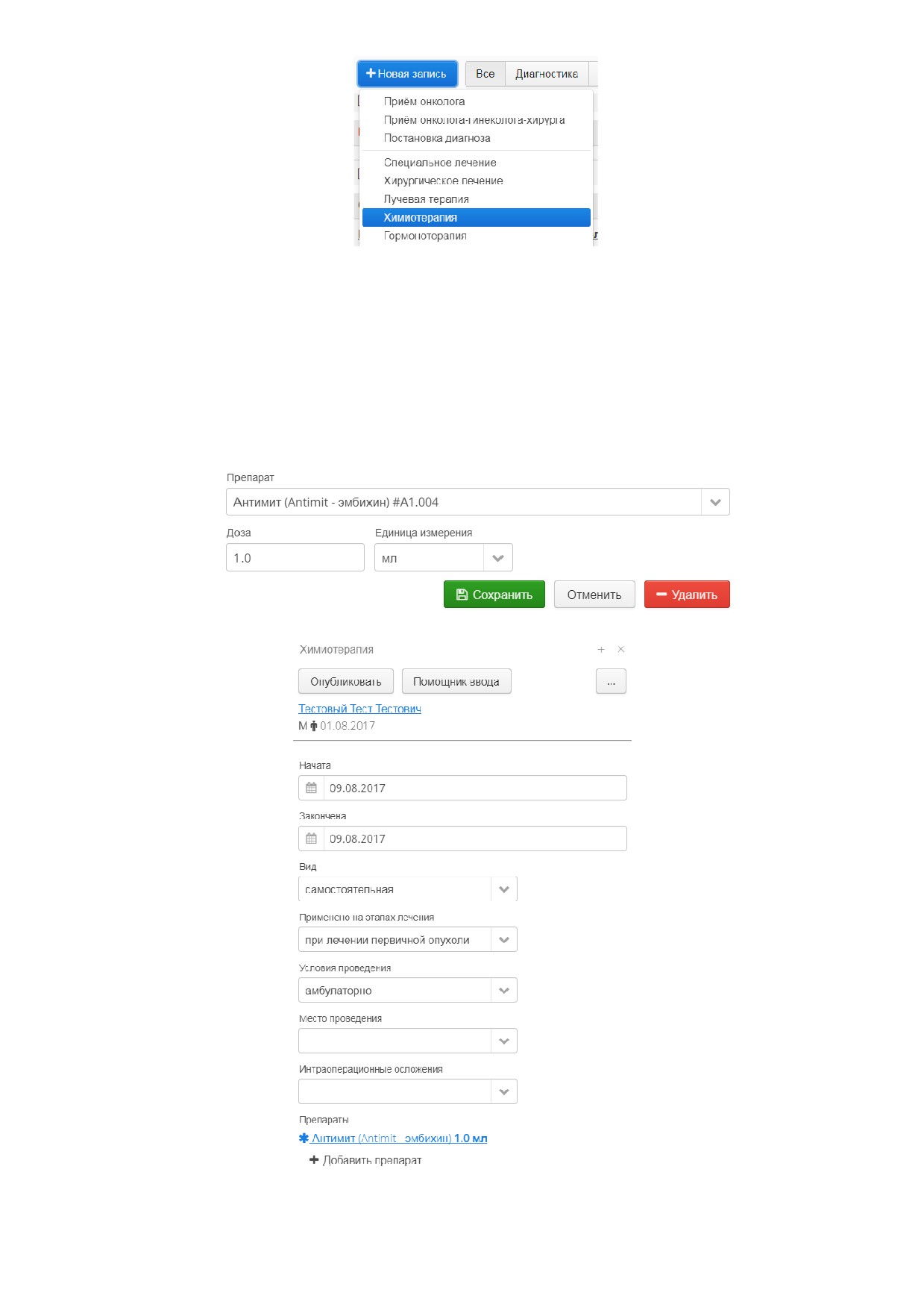
2) В открывшемся окне документа необходимо ввести Дату начала и окончания
лечения (автоматически ставится текущая дата), а также указать вид
химиотерапии, этап лечения, условия и место ее проведения, а также
осложнения (если они присутствуют)Ǥ Отдельно вводится препарат, для этого
надо нажать кнопку «Добавить препаратǽ, а в открывшемся окне выбрать
наименование препарата из списка, а также указать дозу и единицу измеренияǤ
3) Нажать кнопку «Опубликоватьǽ для публикации документа в истории
заболеванияǤ
Также существуют другие варианты действий над документомǤ После нажатия кнопки
появится выпадающее меню с двумя действиями:
«Отложитьǽ - закроет документ, данные которого сохранятся в разделе «В
работеǽ, чтобы пользователь смог позднее закончить заполнение полей документаǤ
«Удалитьǽ - удаляет документ из списка задач и все введенные в него данныеǤ
Гормонотерапия
При заполнении документа можно использовать словарь, а также копировать
данные из предыдущих документов. Подробности их использования описаны в
пункте Помощник ввода
1) В истории заболевания пациента следует нажать кнопку «Новая записьǽ и
выбрать пункт «Гормонотерапияǽ;
2) В открывшемся окне документа необходимо ввести Дату начала и окончания
лечения (автоматически ставится текущая дата), а также указать вид
гормонотерапии, этап лечения, условия и место ее проведения, а также
осложнения (если они присутствуют);
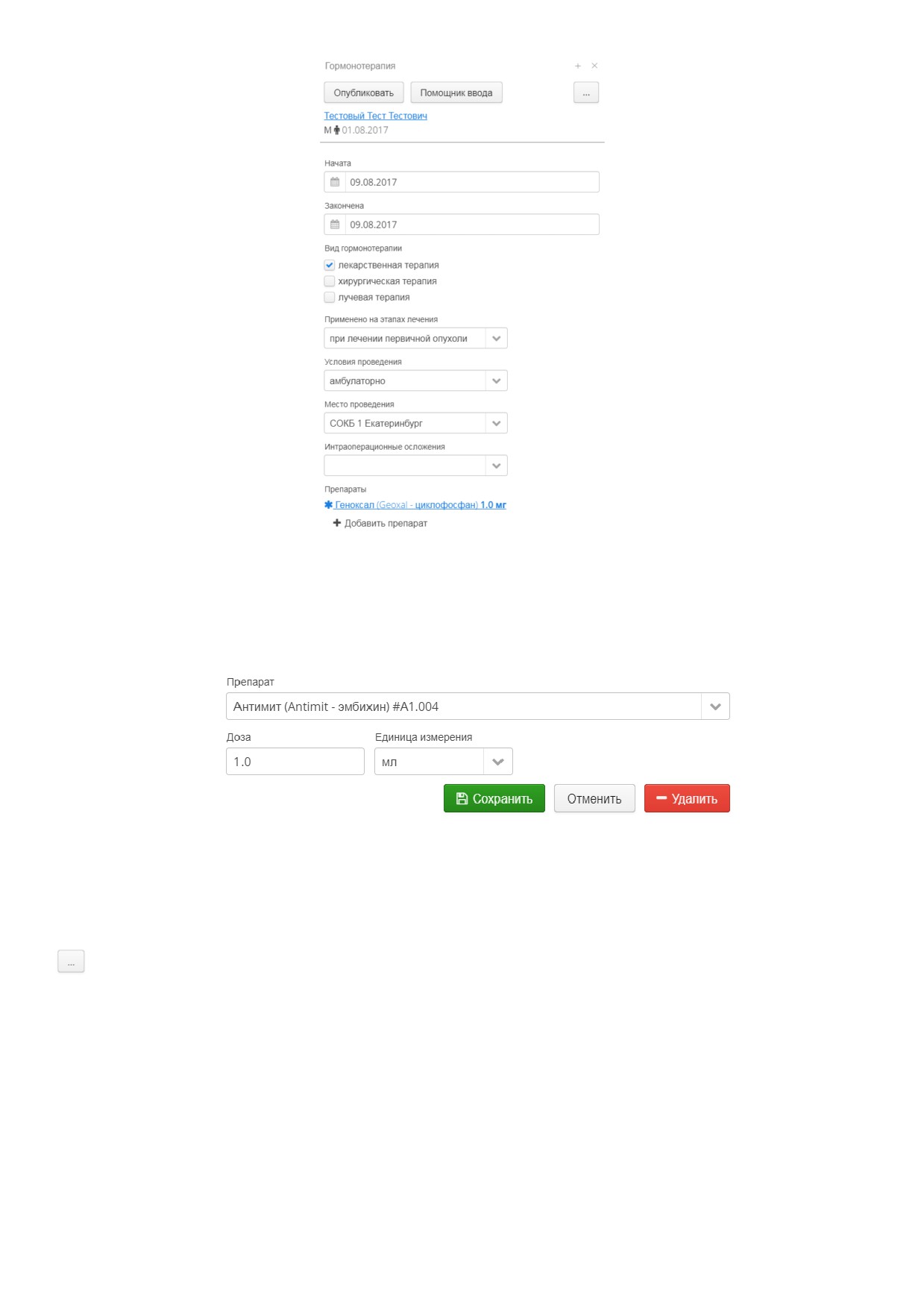
3) Отдельно вводится препарат, для этого надо нажать кнопку «Добавить
препаратǽ, а в открывшемся окне выбрать наименование препарата из списка, а
также указать дозу и единицу измеренияǤ
4) Нажать кнопку «Опубликоватьǽ для публикации документа в истории
заболеванияǤ
Также существуют другие варианты действий над документомǤ После нажатия кнопки
появится выпадающее меню с двумя действиями:
«Отложитьǽ - закроет документ, данные которого сохранятся в разделе «В
работеǽ, чтобы пользователь смог позднее закончить заполнение полей документаǤ
«Удалитьǽ - удаляет документ из списка задач и все введенные в него данныеǤ
Гистология
При заполнении документа можно использовать словарь, а также копировать
данные из предыдущих документов. Подробности их использования описаны в
пункте Помощник ввода
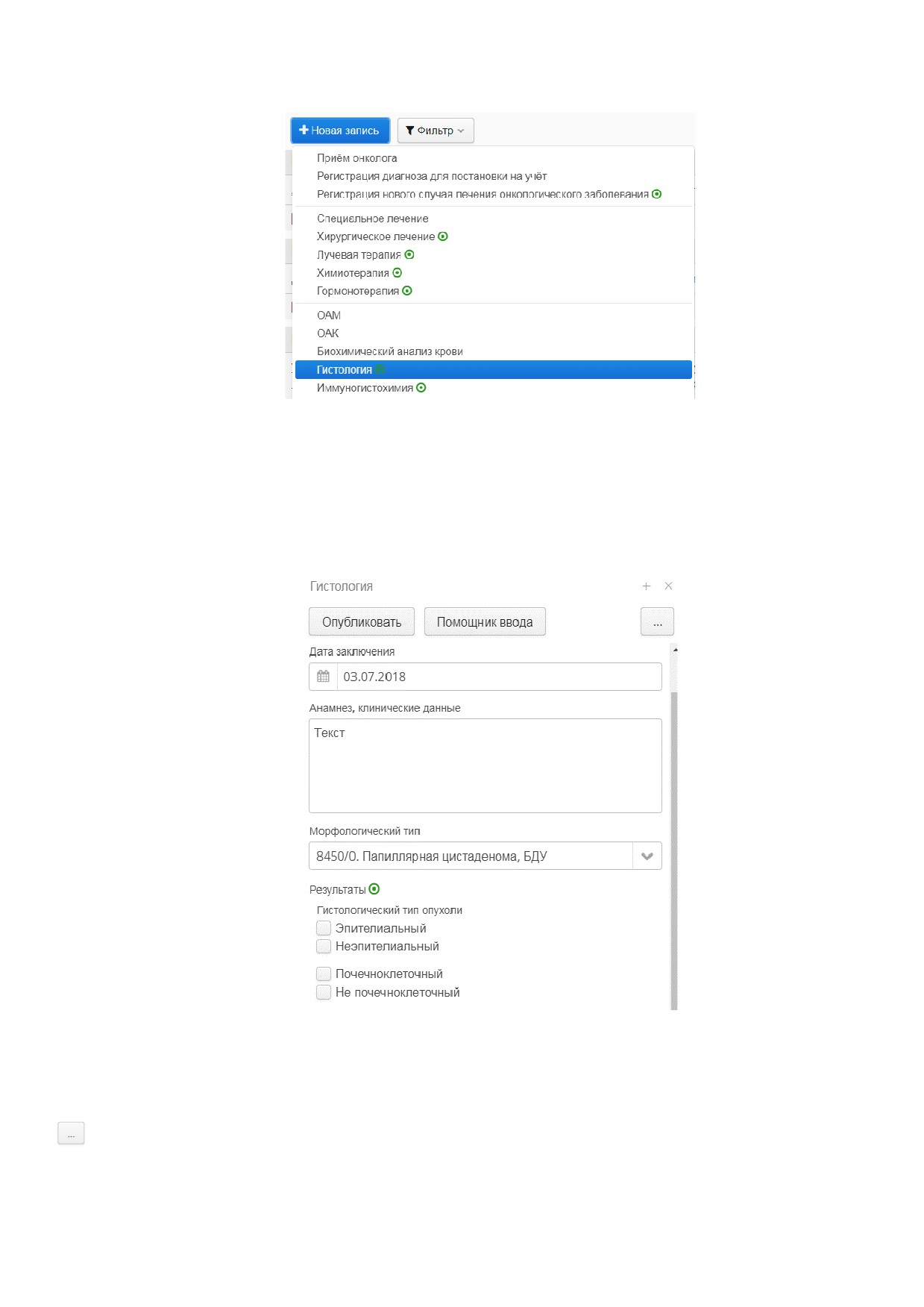
1) В истории заболевания пациента следует нажать кнопку «Новая записьǽ и
выбрать пункт «Гистологияǽ;
2) В документе следует запомнить поле анамнеза, морфологический тип и
гистологическое заключение;
3) Варианты в разделах «Гистологический тип опухолиǽ, «Гистологический тип
клетокǽ, «Степень дифференцировки ткани опухолиǽ отметить галочками;
4) По окончанию ввода данных нажать кнопку «Опубликоватьǽ для публикации
документа в истории заболевания
Также существуют другие варианты действий над документомǤ После нажатия кнопки
появится выпадающее меню с двумя действиями:
«Отложитьǽ - закроет документ, данные которого сохранятся в разделе «В
работеǽ, чтобы пользователь смог позднее закончить заполнение полей документаǤ
«Удалитьǽ - удаляет документ из списка задач и все введенные в него данныеǤ
Иммуногистохимия
При заполнении документа можно использовать словарь, а также копировать
данные из предыдущих документов. Подробности их использования описаны в
пункте Помощник ввода
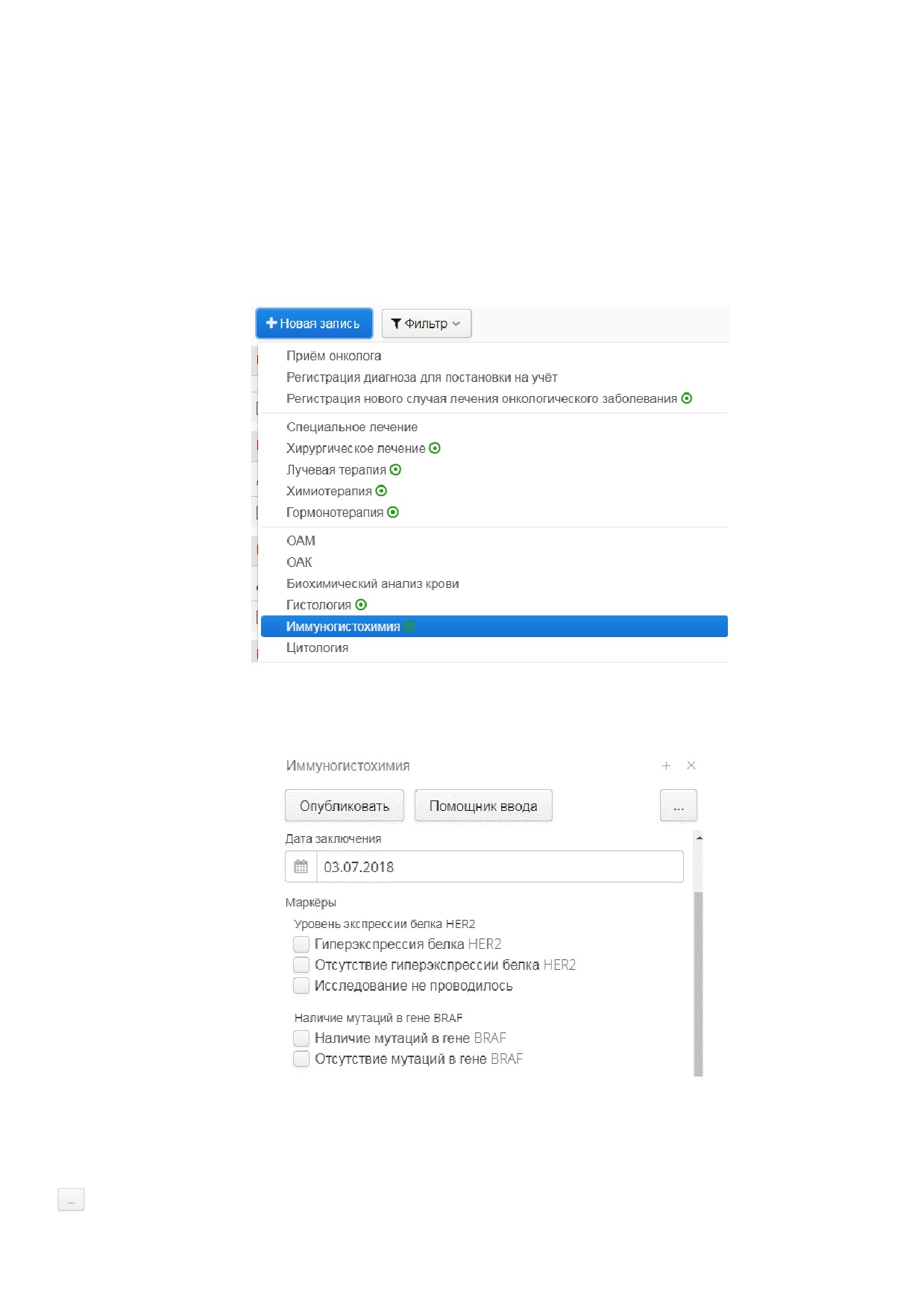
1) В истории заболевания пациента следует нажать кнопку «Новая записьǽ и
выбрать пункт «Имуннгистохимияǽ;
2) Заполнить галочками необходимые варианты в разделах различных маркеров;
3) По окончанию ввода данных нажать кнопку «Опубликоватьǽ для публикации
документа в истории заболевания
Также существуют другие варианты действий над документомǤ После нажатия кнопки
появится выпадающее меню с двумя действиями:
«Отложитьǽ - закроет документ, данные которого сохранятся в разделе «В
работеǽ, чтобы пользователь смог позднее закончить заполнение полей документаǤ
«Удалитьǽ - удаляет документ из списка задач и все введенные в него данныеǤ
Консилиум
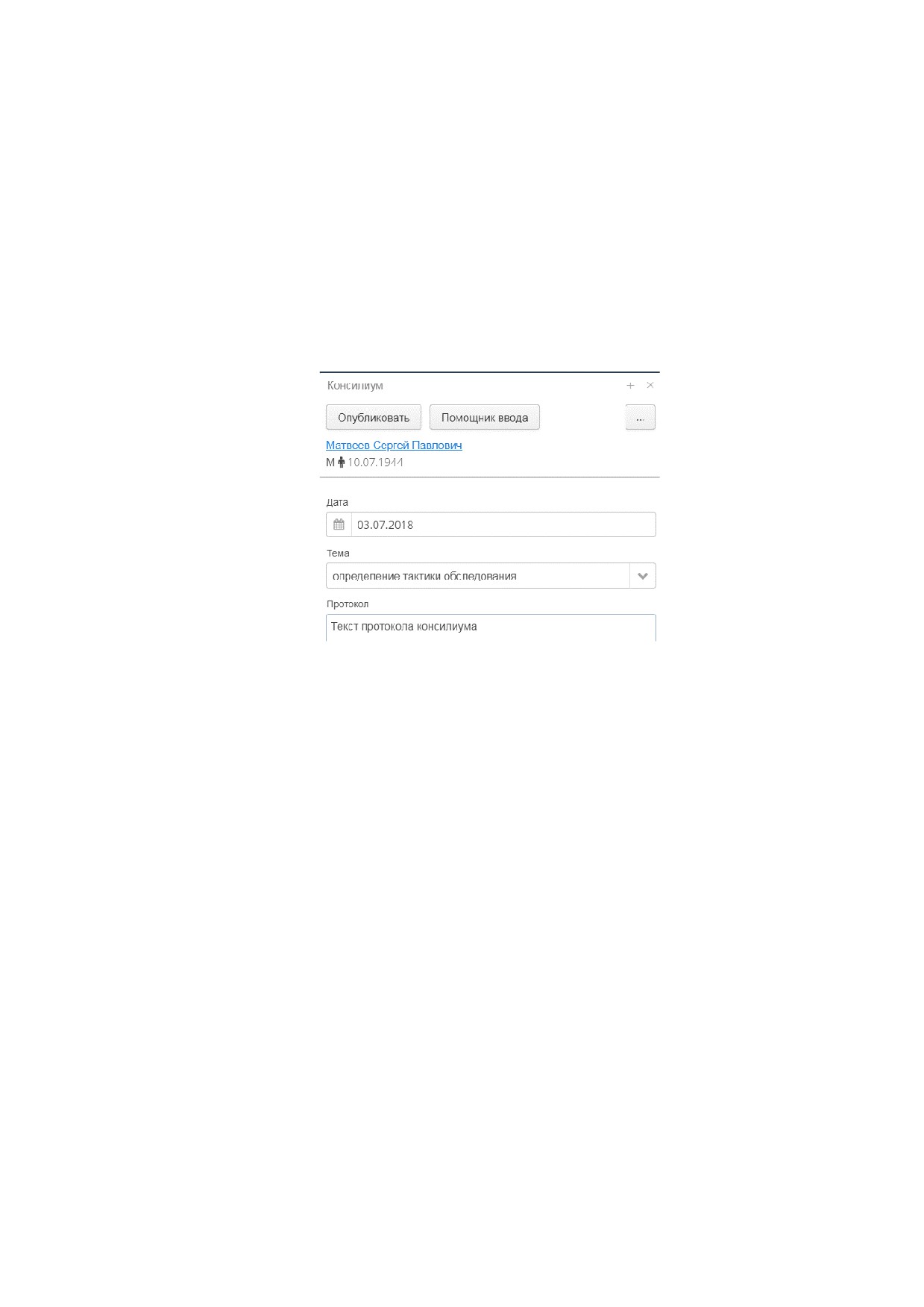
Документ создается в случае проведения консилиума врачей, для корректировки
тактики лечения пациента в сложных случаяхǤ Для создания документа следует нажать
кнопку «Новая записьǽ и в выпадающем меню выбрать «КонсилиумǽǤ
В документе вводится дата проведения консилиума, его тема, а также протоколǤ
Добавление документа в случай лечения онкологического заболевания
происходит при регистрации этого случаяǤ
Маршрутизация пациента
В программном комплексе ОНКОР есть механизм обеспечивающий наглядность
прохождения пациентом лечебного процессаǤ Он отображает, на каком этапе лечения
находится пациентǤ Для его просмотра нужно выполнить следующие действия:
1) На стартовой странице найти ФИО интересующего пациента и выбрать его диагноз
для перехода к Истории заболевания;
2) Выбрать вкладку «Отчетыǽ в левой части страницы и пункт «Маршрутизацияǽ
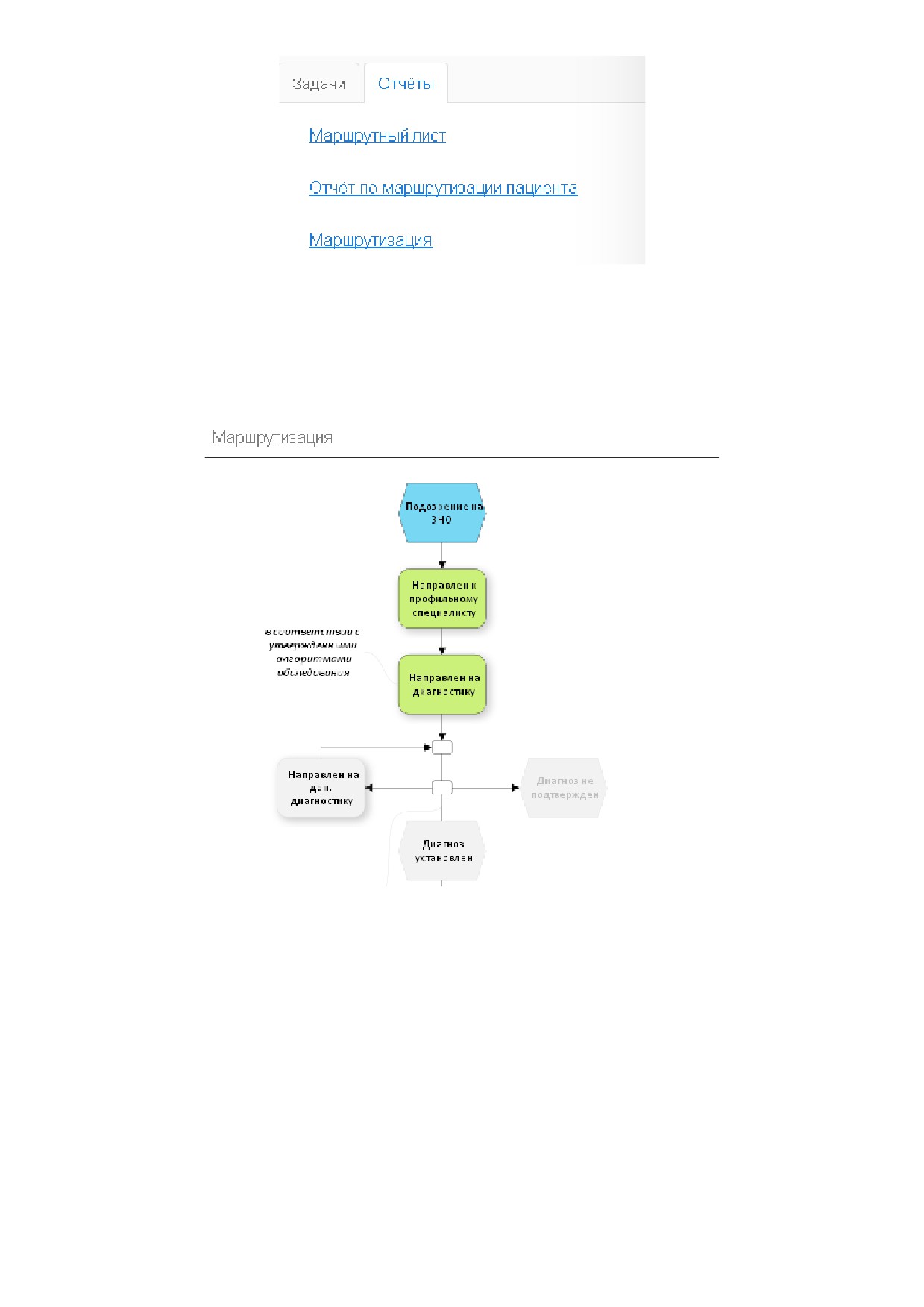
Рисунок 41 - Вкладка "Отчеты"
3) Откроется окно «Маршрутизацияǽ на которой показан алгоритм прохождения
пациентом этапов лечения при онкологическом заболеванииǤ Цветом выделены этапы,
которые пациент уже прошел или на которых находится в данный моментǤ
Рисунок 424 - Схема маршрутизации
Методическая помощь врачу-онкологу
Программный комплекс имеет функции методической поддержки работы врача-
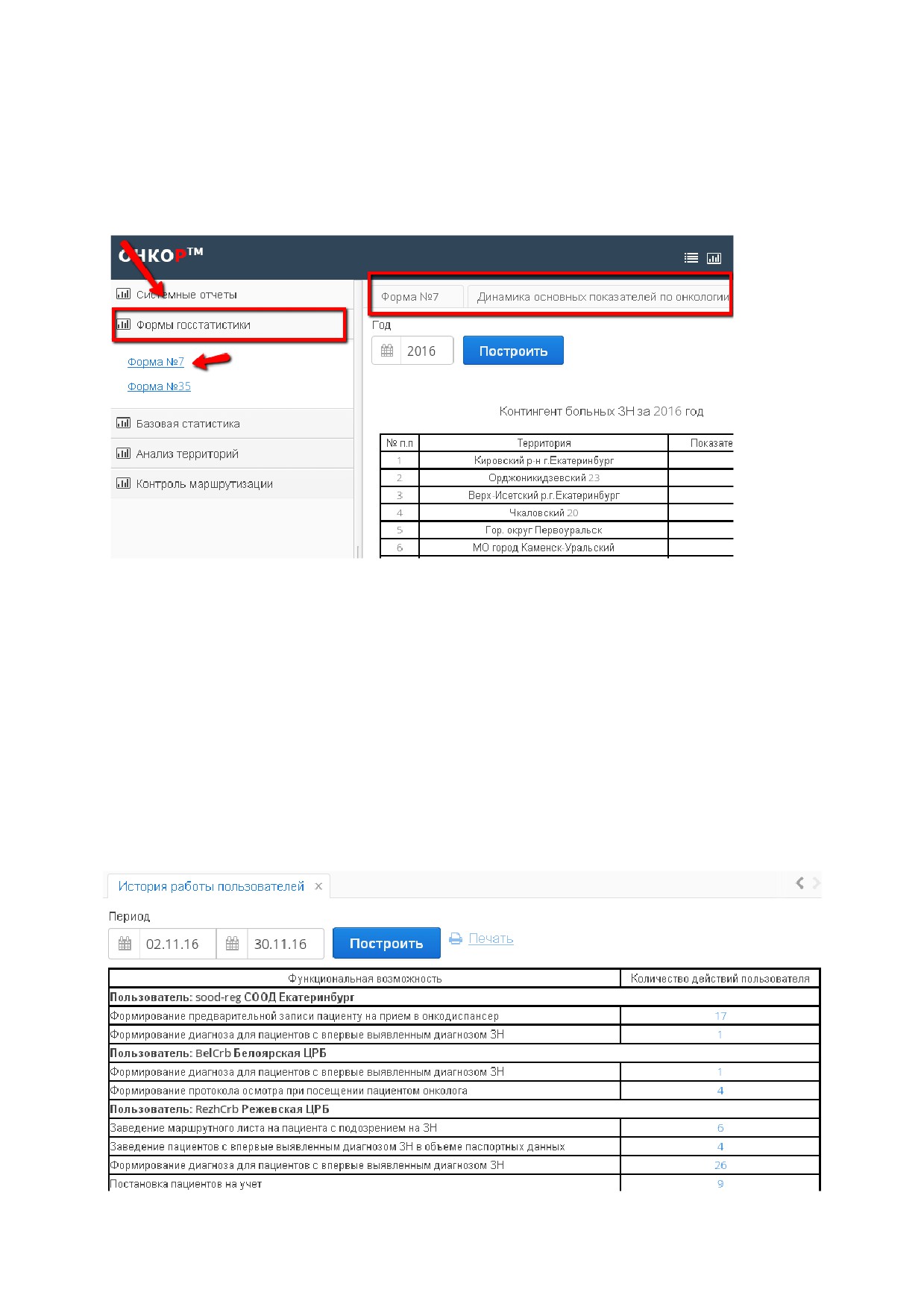
онкологаǤ После установки диагноза пациенту, есть возможность просмотра описания
этого вида рака и алгоритма обследования пациентаǤ Для этого требуется на странице
истории заболевания перейти к вкладке «Методические материалыǽ и выбрать пункт
«Методические материалыǽǤ
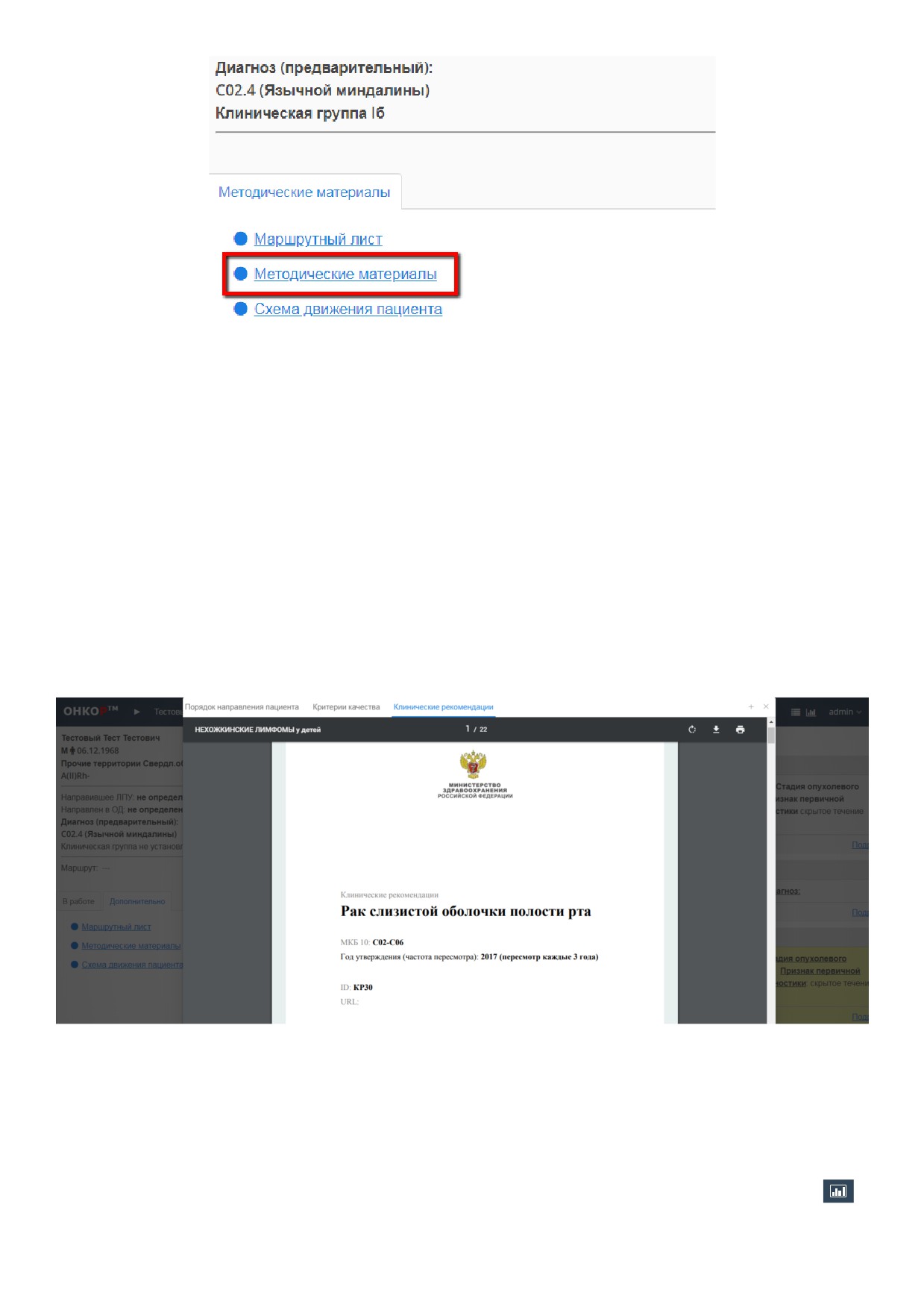
Рисунок 435 - Алгоритм обследования
На открывшейся странице будет три вкладки:
Порядок направления пациента
- документ, регламентирующий порядок
направления пациентов в данном субъекте федерацииǤ
Критерий качества - критерии качества специализированной медицинской
помощи взрослым при злокачественных новообразованиях по приказу от 10 мая 2017
гǤ № 203н "Об утверждении критериев оценки качества медицинской помощи".
Клинические рекомендации
- клинические рекомендации разработанные
Ассоциацией Онкологов России.
Рисунок 44 - Описание алгоритма обследования
Отчеты
Для перехода к странице отчетов и статистики следует нажать кнопку
в
верхнем меню программного комплекса ОНКОРǤ
Отчеты разбиты на разделы «Системные отчетыǽ, «Формы госстатистикиǽ,
«Базовая статистикаǽ, «Анализ территорийǽ, «Контроль маршрутизацииǽǤ Для доступа
к списку отчетов следует нажать по названию раздела, к которому они принадлежатǤ
Для перехода между открытыми отчетами существует меню вкладок в верхней
части страницы
Системные отчеты
История работы пользователей
Отчет «История работы пользователейǽ отображает список пользователей и
выполненные ими действия за выбранный период времениǤ По каждому виду действия
можно просмотреть список изменений, выполненный пользователемǤ
Для формирования отчета следует ввести в поле «Периодǽ требуемую дату
начала и окончания периода и нажать кнопку «ПостроитьǽǤ
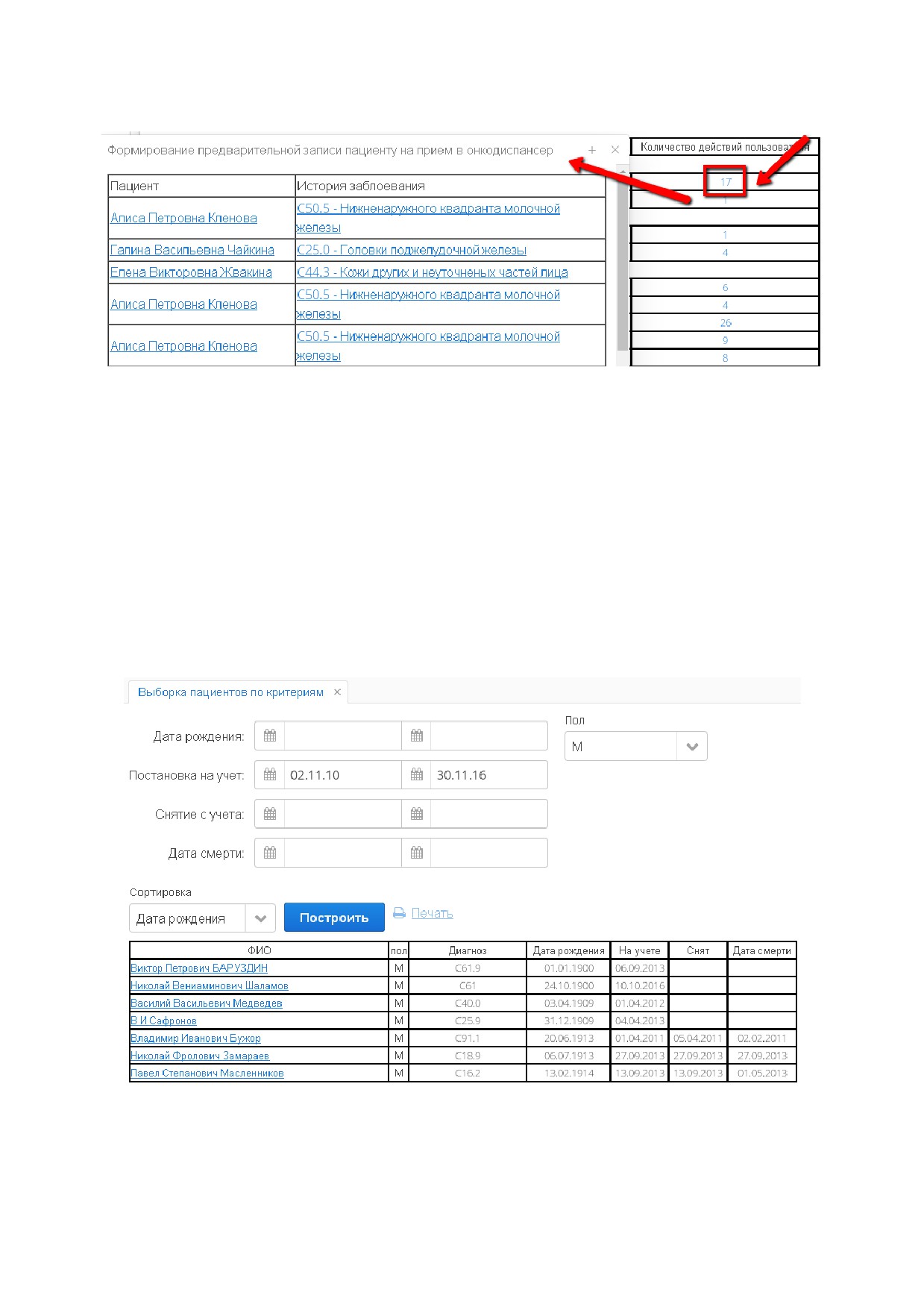
Для подробного просмотра действий пользователя следует нажать по цифре в
колонке «Количества действий пользователяǽ напротив выбранного действияǤ
ФИО пациента и название истории заболевания являются ссылками на
соответствующие страницыǤ
Выборка пациентов по критериям
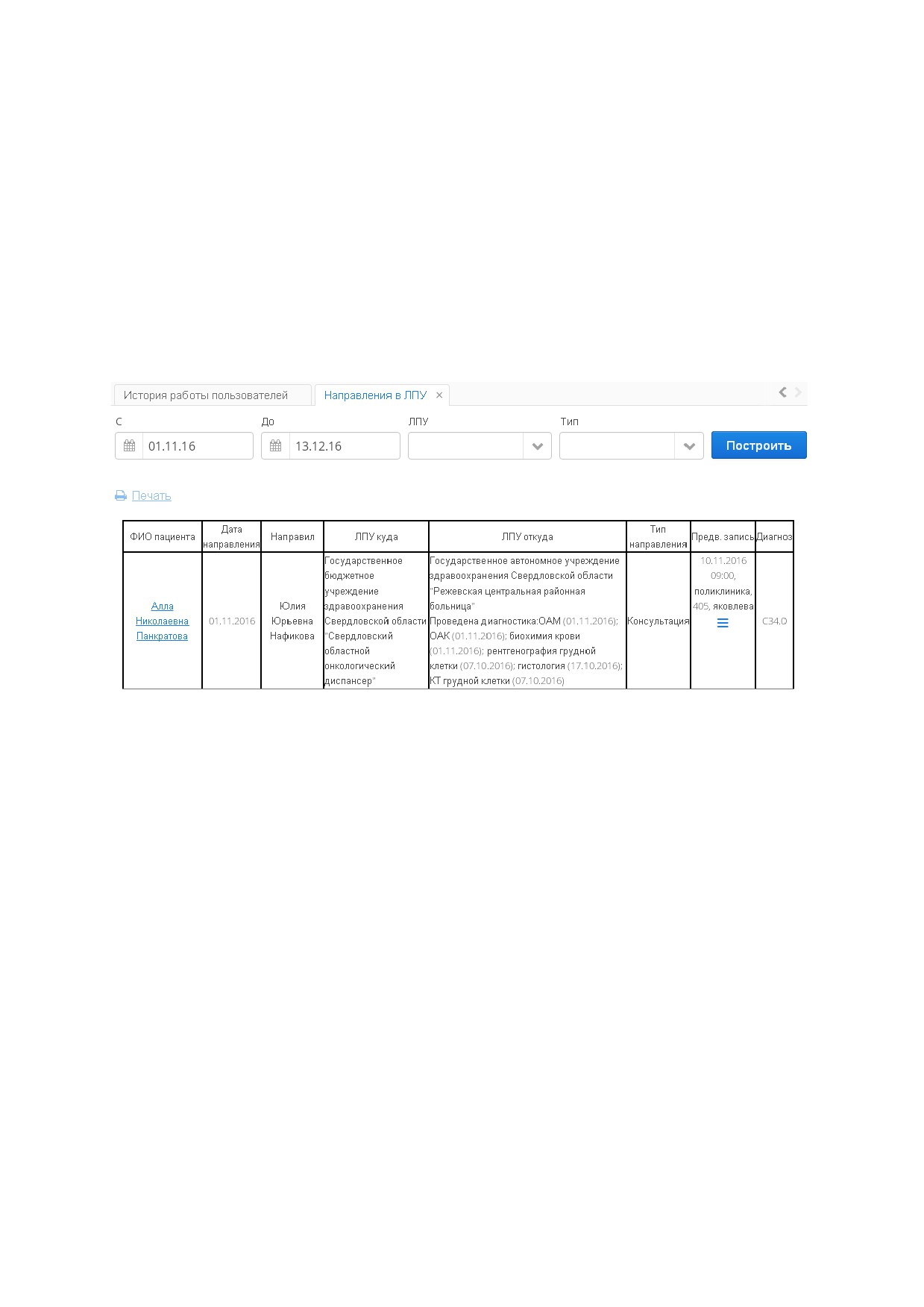
Отчет «Выборка пациентов по критериямǽ отображает список пациентов,
которые удовлетворяют введенным пользователем критериямǤ
Вызов справки
ФИО пациента является ссылкой на его страницу управления историями болезниǤ
Чтобы перейти к ней следует нажать по имени пациентаǤ
Направления в ЛПУ
Отчет «Направления в ЛПУǽ отображает список направлений пациентов из
различных ЛПУ в областной онкологический диспансерǤ
В полях «Сǽ и «Доǽ указываются даты начала и окончания интересующего
периода, а в поле ЛПУ указывается учреждение, в которое направляется пациентǤ Поиск
по ЛПУ можно произвести, как вводом наименования ЛПУ вручную (с дальнейшим
выбором подходящего варианта из выпадающего списка), так и с выбором из полного
списка названий ЛПУǤ Также можно выполнить отбор по типам направлений
(консультация, диагностика, лечение и тǤдǤ) в поле «ТипǽǤ Более подробно работа с
отчетом описана в разделе Действия диспетчера онкологического диспансера:
Формы госстатистики
Форма №7
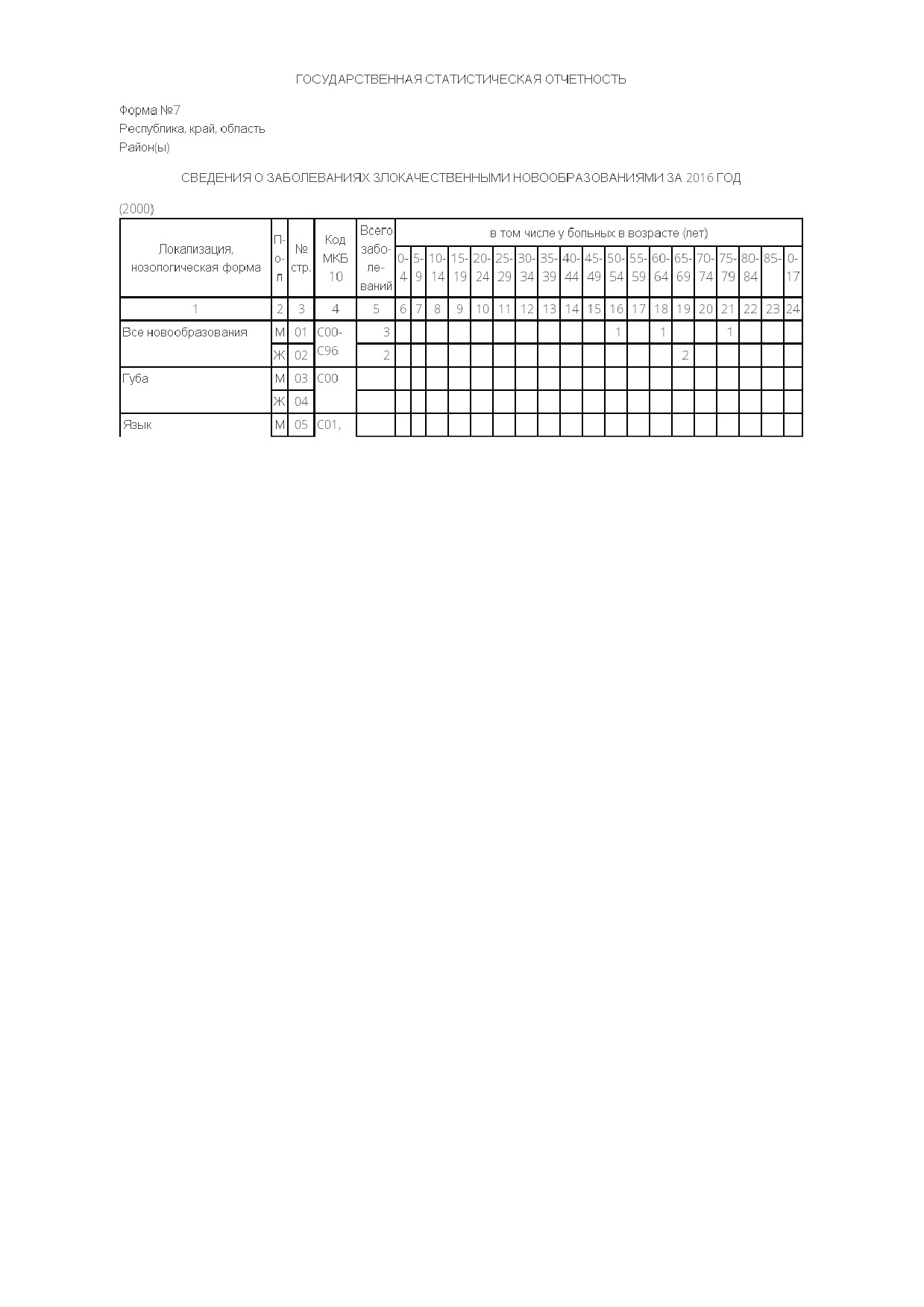
Отчет «Форма №7ǽ отображает сведения о заболеваниях злокачественными
новообразованиями за указанный пользователем годǤ Отчет показывает количество
заболевших в разрезе различных возрастов, а также в локализации нозологической
формыǤ
Для формирования отчета следует ввести в поле «Годǽ требуемый год (например
«2016ǽ) и нажать кнопку «ПостроитьǽǤ
Динамика заболеваемости и смертности от ЗН
Отбираются пациенты, у которых есть дата постановки на учет или записана дата
смерти, если обе даты входят в диапазон не раньше выбранного года, либо если одна из
определенных дат входят в диапазон не раньше выбранного годаǤ Далее для каждого
года в отдельности вычисляется ИП на
100 тысǤ населенияǤ Рассчитанный ИП
отображен в таблице и на графикеǤ
Требуется указать интересующий периодǤ
Структура заболеваемости мужского/женского населения
В отчет отбираются пациенты, у которых дата постановки диагноза совпадает с датой,
которую выбрал пользователь перед построением отчета и подсчитывается % для
каждой нозологии. Результат построения показывается в виде круговой диаграммыǤ
Требуется указать интересующий год.
Структура смертности по ЗН
В отчет отбираются умершие пациенты, у которых дата постановки диагноза совпадает
с датой, которую выбрал пользователь перед построением отчета и подсчитывается %
для каждой нозологии. Результат построения показывается в виде круговой
диаграммыǤ
Требуется указать интересующий год.
Динамика основных показателей по онкологии
В отчет отбираются только пациенты, у которых поставленный диагноз совпадает с
диагнозом, который выбрал пользователь перед построением отчетаǤ Кроме того, если
год постановки диагноза меньше указанного пользователем перед построением, то
такой пациент не учитываетсяǤ Отдельно выделяются группы пациентов с I-II стадией,
III-стадией и IV-стадиейǤ Количество человек в группе подсчитывается за конкретный
год, начиная с года, который указан перед построением отчетаǤ
Требуется указать показатель ЗН и интересующий периодǤ
Удельный вес больных по стадиям
В отчет отбираются пациенты, у которых год постановки на учет не старше чем год,
который указывает пользователь перед построением отчетаǤ При отборе пациентов
также происходит распределение по группамǤ Отдельно выделяются группы пациентов
с I-II стадией, III-стадией и IV-стадиейǤ Количество человек в группе подсчитывается за
конкретный год, начиная с года, который указан перед построением отчетаǤ
Требуется указать интересующий периодǤ
Сведения о частоте морфологической верификации диагноза
В отчет отбираются пациенты, для которых был проведен морфологический метод
подтверждения диагноза ЗН, и дата постановки на учет совпадает с годом, который
выбирает пользователь перед построением отчетаǤ
Требуется указать интересующий годǤ
Выживаемость больных злокачественными новообразованиями
В отчет попадают пациенты, у которых год постановки на учет меньше на 5 лет и более,
чем год, который указывает пользователь перед построением отчетаǤ Кроме того,
проверяется дата смерти пациентаǤ Если дата смерти записана, и между датой
постановки на учет и датой смерти меньше, чем 5 лет, то такой пациент не входит в
отчетǤ
Требуется указать интересующий годǤ
Смертность от злокачественных новообразований
В отчет отбираются те пациенты, для которых определена дата смерти, и год даты
смерти совпадает с годом, который выбрал пользователь перед построением отчетаǤ
Требуется указать интересующий год.
Контингенты больных злокачественными новообразованиями
В отчет отбираются все пациенты с установленным ЗН, которые обратились в
учреждение в указанном перед построением году, а также пациенты, обратившиеся в
предыдущие годы и состоящие на учете на конец отчетного годаǤ
Требуется указать интересующий год.
Территориальное распределение заболеваемости ЗН
В отчет выбираются пациенты, у которых год постановки на учет совпадает с годом,
который выбрал пользователь перед началом построения отчетаǤ Выбранные
пациенты располагаются по территориям проживанияǤ Количество человек считается
отдельно на каждой территорииǤ
Требуется указать интересующий год.
Территории с высоким процентом запущенных случаев ЗН
В отчет попадают пациенты, у которых год постановки на учет совпадает с годом,
который выбрал пользователь перед началом построения отчетаǤ Кроме того
выбираются только те пациенты, у которых определена IV стадия и выявлена впервые
или пациенты с III стадией, но у которых обнаружены визуально доступные
локализации опухолиǤ Выбранные пациенты располагаются по территориям
проживания. Количество человек считается отдельно на каждой территорииǤ
Требуется указать интересующий год.
Территории с высокой 1 годичной летальностью
В отчет попадают пациенты, у которых год постановки на учет совпадает с годом,
который выбрал пользователь перед началом построения отчетаǤ Кроме того
выбираются только те пациенты, у которых промежуток между годом постановки на
учет и годом смерти составляет не более одного годаǤ Выбранные пациенты
располагаются по территориям проживания.
Требуется указать интересующий год.
Контроль маршрутизации
Отчет по срокам маршрутизации за период
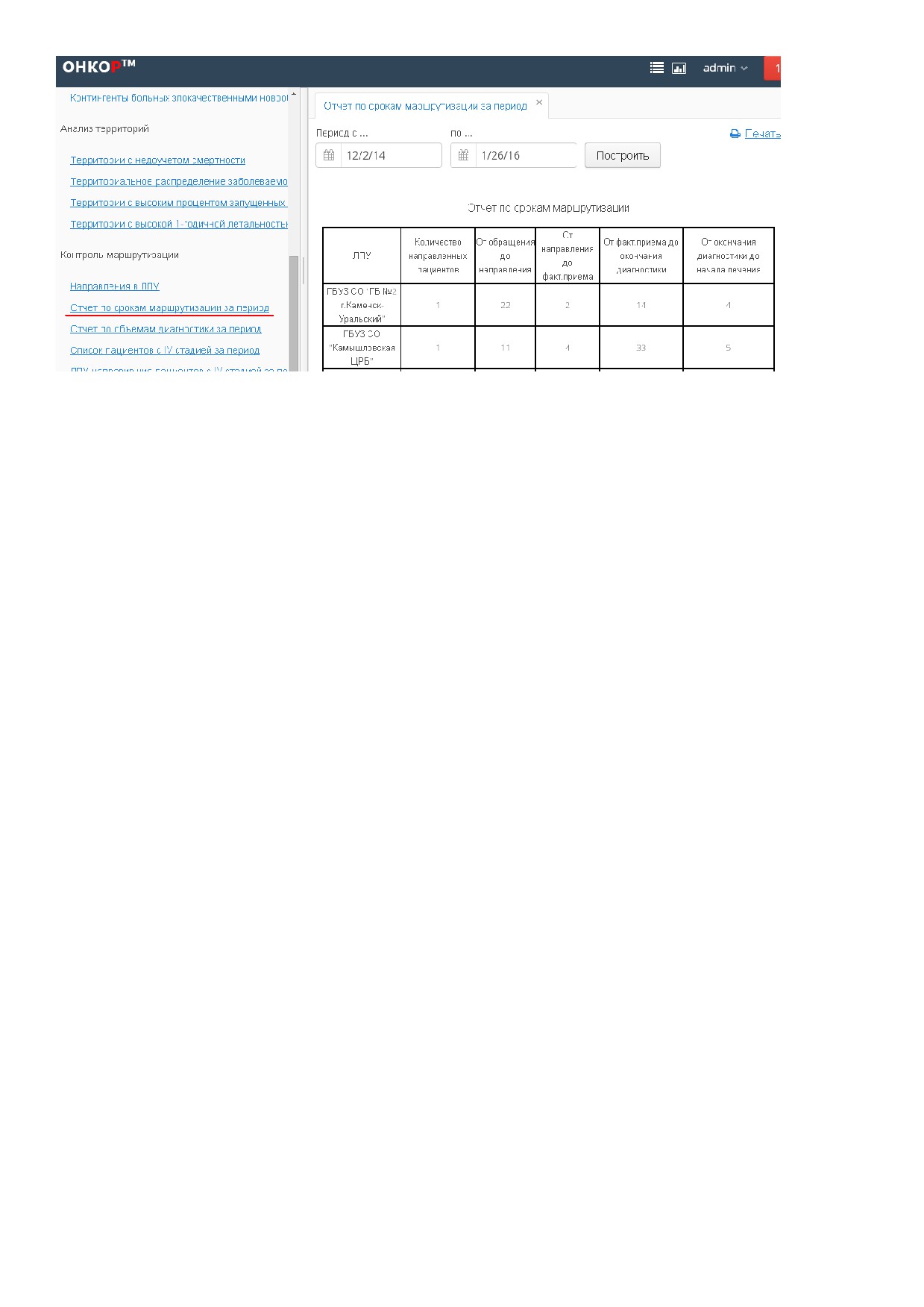
Отчет отображает количество пациентов направленных из различных ЛПУ в ОД, а
также среднее количество дней, которое тратит пациент указанного ЛПУ между
этапами маршрутизацииǤ
Для формирования отчета следует ввести период, в который попадала бы дата первого
обращения пациента в ЛПУ (в ином случае маршрутизация пациента не будет
включена в отчет), и нажать кнопку «ПостроитьǽǤ
Отчет по объемам диагностики за период
В отчете отражается процент выполненных тех или иных исследований, относительно
общего количества направленных пациентов за указанный периодǤ В строке «Итогоǽ
указывается средний процент выполненных исследований по всем ЛПУ за периодǤ
Для формирования отчета следует ввести период и нажать кнопку «ПостроитьǽǤ
Список пациентов с IV стадией за период
В отчете отражается список пациентов с IV стадией опухолевого процессаǤ
Ячейки колонки «ФИО / Пол / Дата рождения / Адрес проживанияǽ являются
гиперссылками, позволяющими перейти к конкретному пациенту, в тǤчǤ распечатать
для него документ «Маршрутизация пациентаǽ;
Ячейки колонки
«Направившее ЛПУǽ являются гиперссылками, позволяющими
открыть отчет «ЛПУ направившие пациентов с IV стадией за периодǽǤ
ЛПУ направившие пациентов с IV стадией за период
В отчете отображается список ЛПУ, от которых в ОД поступили пациенты с IV стадией
опухолевого процессаǤ
Таблица отсортирована в порядке убывания количества выявленных пациентов с IV
стадией ЗНǤ
В строке «Итогоǽ указывается суммарные значения по соответствующим колонкамǤ
Список пациентов с дефектами обследования в ЛПУ
В отчете отображается список пациентов, при обследовании которых первичные ЛПУ
допустили дефектыǤ
Ячейки колонки «ФИО / Пол / Дата рождения / Адрес проживанияǽ являются
гиперссылками, позволяющими перейти к конкретному пациенту, в тǤчǤ распечатать
для него документ «Маршрутизация пациентаǽ;
Ячейки колонки
«Направившее ЛПУǽ являются гиперссылками, позволяющими
открыть отчет «ЛПУ направившие пациентов с IV стадией за периодǽǤ
ЛПУ направившие пациентов с дефектами обследования
В отчете представлен список ЛПУ, которые допустили дефекты при обследовании
пациентовǤ
Таблица отсортирована в порядке убывания количества выявленных пациентов с
дефектами обследования;
В строке «Итогоǽ указывается суммарные значения по соответствующим колонкамǤ
Отчет по неоформленным маршрутным листам
В отчете представлен список маршрутных листов, которые по тем или иным
параметрам являются неоформленнымиǤ